
Многие пользователи сталкиваются с неприятной ситуацией: игра не запускается, а на экране появляется сообщение «Недостаточно видеопамяти», «Out of Video Memory» или «Insufficient Video Memory». Причем подобная ошибка возникает не только на старых компьютерах, но и на современных игровых ПК с мощными видеокартами.
Хорошая новость заключается в том, что далеко не всегда проблема связана с реальной нехваткой видеопамяти. В некоторых случаях достаточно изменить несколько настроек, обновить драйвер или закрыть лишние программы, чтобы игра снова заработала.
В этой статье разберем, почему появляется ошибка недостаточно видеопамяти, как определить ее настоящую причину и какие способы действительно помогают решить проблему.
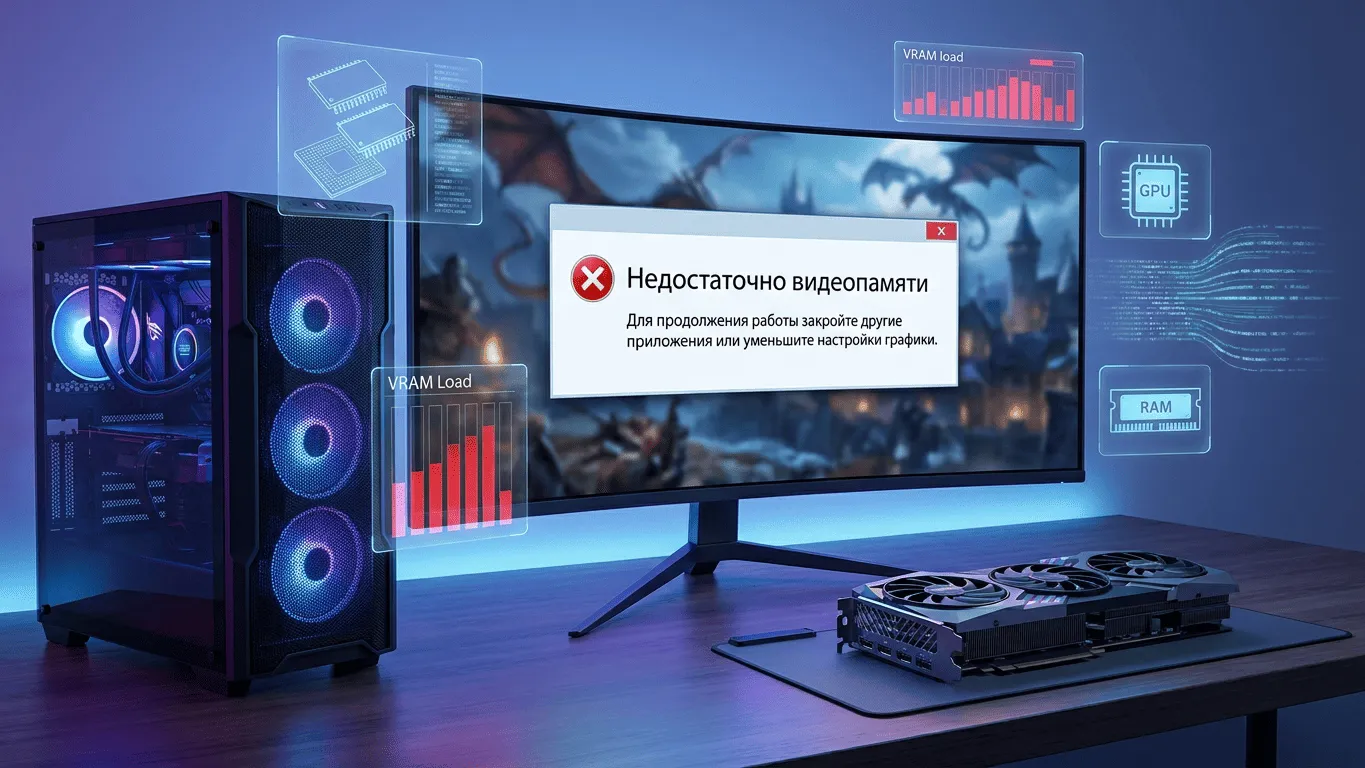
Что означает ошибка «Недостаточно видеопамяти»
Видеопамять (VRAM) — это память, расположенная непосредственно на видеокарте. Именно в ней хранятся текстуры высокого разрешения, модели объектов, карты теней, шейдеры и другие графические данные.
Когда игре требуется больше VRAM, чем доступно видеокарте, появляется сообщение:
- Недостаточно видеопамяти;
- Out of Video Memory;
- Insufficient Video Memory;
- Out of Video Memory Trying to Allocate.
Однако не стоит сразу думать, что вашей видеокарте не хватает памяти. Иногда игра ошибочно определяет доступный объем VRAM или сталкивается с программной ошибкой.
Чем видеопамять отличается от оперативной памяти
Это одна из самых распространенных ошибок пользователей.
Оперативная память (RAM) используется процессором и всей системой, а видеопамять (VRAM) предназначена исключительно для графического процессора. Даже если на компьютере установлено 32 ГБ оперативной памяти, это никак не увеличивает объем видеопамяти видеокарты.
Именно поэтому увеличение объема RAM далеко не всегда помогает избавиться от ошибки.
Почему появляется ошибка
Причин может быть несколько.
Высокие настройки графики
Самая распространенная ситуация — игра пытается загрузить текстуры Ultra-качества, которым требуется больше видеопамяти, чем имеется у видеокарты.
Особенно быстро расходуют VRAM:
- текстуры высокого разрешения;
- трассировка лучей;
- высокое разрешение экрана;
- большие пакеты HD-текстур;
- модификации.
Устаревший драйвер видеокарты
После выхода новой игры разработчики драйверов часто выпускают специальные обновления с исправлениями ошибок и оптимизациями.
Если используется старый драйвер, игра может неправильно распределять память.
Поврежденные игровые файлы
После неудачного обновления или сбоя загрузки некоторые игровые файлы могут оказаться поврежденными. Это также приводит к ошибкам распределения памяти.
Недостаток оперативной памяти
Хотя сообщение касается видеопамяти, в некоторых случаях проблема возникает именно из-за нехватки RAM. Современные игры активно используют оба типа памяти.
Перегрев видеокарты
При сильном перегреве графический процессор может работать нестабильно, что иногда приводит к появлению различных ошибок, включая сообщения о нехватке видеопамяти.
Ошибка самой игры
Некоторые проекты после выхода получают многочисленные патчи именно из-за неправильной работы менеджера памяти. Особенно часто подобное происходило с играми на Unreal Engine.
Как понять, действительно ли не хватает VRAM
Перед тем как менять настройки Windows или переустанавливать драйверы, желательно выяснить настоящую причину.
Проверьте:
- загрузку видеопамяти;
- температуру видеокарты;
- использование оперативной памяти;
- загрузку процессора.
Если перед появлением ошибки VRAM заполнена почти полностью, проблема действительно связана с объемом памяти.
Если же используется лишь половина доступной памяти, причина, скорее всего, программная.
Как исправить ошибку «Недостаточно видеопамяти»
Перезапустите игру
Самый простой способ нередко оказывается самым эффективным.
После длительной игровой сессии память может освобождаться не полностью. Обычный перезапуск игры позволяет очистить кэш и повторно распределить ресурсы.
Закройте лишние программы
Даже современные видеокарты могут испытывать нехватку ресурсов, если одновременно работают:
- браузер с десятками вкладок;
- Discord;
- OBS Studio;
- программы записи экрана;
- стриминговые сервисы;
- оверлеи.
Закройте все ненужные приложения перед запуском игры.
Уменьшите качество текстур
Если нужно выбрать только один параметр для снижения, это должны быть именно текстуры.
Они расходуют большую часть видеопамяти.
При этом снижение качества текстур зачастую практически не влияет на количество кадров в секунду, зато существенно уменьшает использование VRAM.
Снизьте разрешение
Чем выше разрешение, тем больше памяти требуется видеокарте.
Например:
- Full HD требует значительно меньше памяти, чем 1440p;
- 4K может использовать почти в два раза больше VRAM по сравнению с Full HD.
Если ошибка появляется только при высоком разрешении, попробуйте временно уменьшить его.
Отключите трассировку лучей
Ray Tracing значительно увеличивает нагрузку на видеокарту.
Если ваша модель оснащена 6–8 ГБ видеопамяти, отключение трассировки лучей часто полностью устраняет ошибку.
Обновите драйвер видеокарты
Перед запуском новых игр рекомендуется установить последнюю версию драйвера.
Новые версии содержат:
- исправления ошибок;
- оптимизацию использования памяти;
- поддержку новых игр;
- улучшение стабильности.
После обновления желательно выполнить перезагрузку компьютера.
Проверьте целостность файлов игры
Если проблема появилась после обновления, стоит проверить игровые файлы через лаунчер.
Эта процедура позволяет автоматически заменить поврежденные файлы без полной переустановки игры.
Увеличьте файл подкачки
Многие считают этот способ универсальным, но это не совсем так.
Файл подкачки помогает только в тех случаях, когда одновременно заканчивается оперативная память.
Если же действительно не хватает VRAM видеокарты, увеличение файла подкачки проблему не решит.
Отключите разгон
Разгон видеокарты способен привести к нестабильной работе памяти.
Если ошибка появилась после изменения частот GPU или памяти, верните заводские настройки и повторите запуск игры.
Проверьте температуру видеокарты
При температуре выше 85–90 градусов возможны различные сбои.
Очистите систему охлаждения от пыли, убедитесь, что вентиляторы работают исправно, а корпус хорошо продувается.
Обновите Windows
Некоторые ошибки DirectX и драйверов устраняются только после установки последних обновлений Windows.
Особенно это касается Windows 11, где регулярно улучшается работа графической подсистемы.
Выполните чистую установку драйвера
Если обычное обновление не помогло, рекомендуется полностью удалить старый драйвер и установить новый заново.
Такой способ часто помогает избавиться от конфликтов между версиями драйверов.
Если ошибка появилась после обновления игры
Иногда игра отлично работала несколько месяцев, а после очередного обновления перестала запускаться.
Это вполне объяснимо.
Разработчики регулярно:
- повышают качество текстур;
- добавляют новые графические эффекты;
- обновляют игровой движок;
- меняют систему освещения;
- увеличивают требования к памяти.
Поэтому после крупных обновлений системные требования могут измениться.
Есили сообщение выдает онлайн сайт игр avtomaty777casino.com/na-dengi то возможно ошибка на стороне сервера. Вообще с пониманием и осторожностью играйте в такие игры.
Когда видеопамяти действительно недостаточно
Если после всех проверок становится ясно, что видеокарта постоянно использует 100% доступной VRAM, значит проблема носит аппаратный характер.
Примерные рекомендации выглядят так:
- 4 ГБ — подходят только для нетребовательных игр и киберспортивных дисциплин;
- 6 ГБ — достаточно для большинства игр в Full HD при средних настройках;
- 8 ГБ — оптимальный минимум для современных AAA-проектов;
- 12 ГБ — комфортная игра в 1440p;
- 16 ГБ и более — запас для 4K и будущих игр.
Частые ошибки пользователей
При появлении сообщения о нехватке видеопамяти многие начинают выполнять действия, которые не помогают решить проблему.
Самые распространенные ошибки:
- увеличение файла подкачки вместо снижения качества текстур;
- установка нескольких драйверов подряд без удаления старых;
- запуск игры одновременно с записью видео;
- использование тяжелых графических модов;
- игнорирование перегрева видеокарты;
- запуск большого количества программ в фоновом режиме.
Подобные действия лишь усложняют поиск настоящей причины.
Когда поможет только замена видеокарты
Если ошибка появляется практически во всех современных играх, настройки графики приходится постоянно снижать, а использование VRAM достигает максимума, значит возможности видеокарты уже исчерпаны.
В этом случае программными способами полностью решить проблему невозможно.
Обновление видеокарты позволит не только избавиться от ошибки, но и получить более высокую производительность в новых играх.
Часто задаваемые вопросы
Почему игра пишет «Недостаточно видеопамяти», если видеокарта имеет 8 ГБ?
Причиной могут быть высокие настройки графики, ошибки драйвера, перегрев или программный сбой самой игры.
Поможет ли увеличение файла подкачки?
Только при нехватке оперативной памяти. Если закончилась именно VRAM, файл подкачки не заменит видеопамять.
Можно ли увеличить объем видеопамяти?
На большинстве дискретных видеокарт — нет. Объем VRAM определяется производителем и аппаратно изменить его невозможно.
Почему раньше игра запускалась без проблем?
После обновлений игры требования к памяти могут увеличиться. Кроме того, причиной могут стать новые драйверы или накопившиеся ошибки системы.
Стоит ли переустанавливать Windows?
Это крайняя мера. В большинстве случаев проблему удается решить обновлением драйверов, изменением графических настроек или проверкой игровых файлов.
Итоги
Ошибка «Недостаточно видеопамяти» далеко не всегда означает, что видеокарта устарела или требует замены. Во многих случаях проблему вызывают слишком высокие настройки графики, устаревшие драйверы, фоновые программы или ошибки самой игры.
Чтобы быстро определить причину, действуйте последовательно: закройте лишние приложения, снизьте качество текстур, обновите драйвер видеокарты, проверьте целостность файлов игры и проконтролируйте загрузку VRAM. Только если память видеокарты действительно используется полностью во всех современных проектах, стоит задуматься об обновлении оборудования.
Такой подход позволит избежать лишних затрат и вернуть любимые игры к стабильной работе без сложных манипуляций с системой.
10.07.2018