Замена картриджа обычно воспринимается как простая процедура: извлечь старый расходник, установить новый и продолжить печать. Однако иногда после обслуживания принтер начинает выдавать совершенно чистые листы. При этом устройство может не показывать ошибок, корректно принимать задания и внешне работать в обычном режиме.
Такая ситуация не обязательно свидетельствует о серьёзной поломке. Нередко причина заключается в неправильной подготовке картриджа, нарушении контакта, проблемах с подачей чернил или особенностях распознавания нового расходного материала.
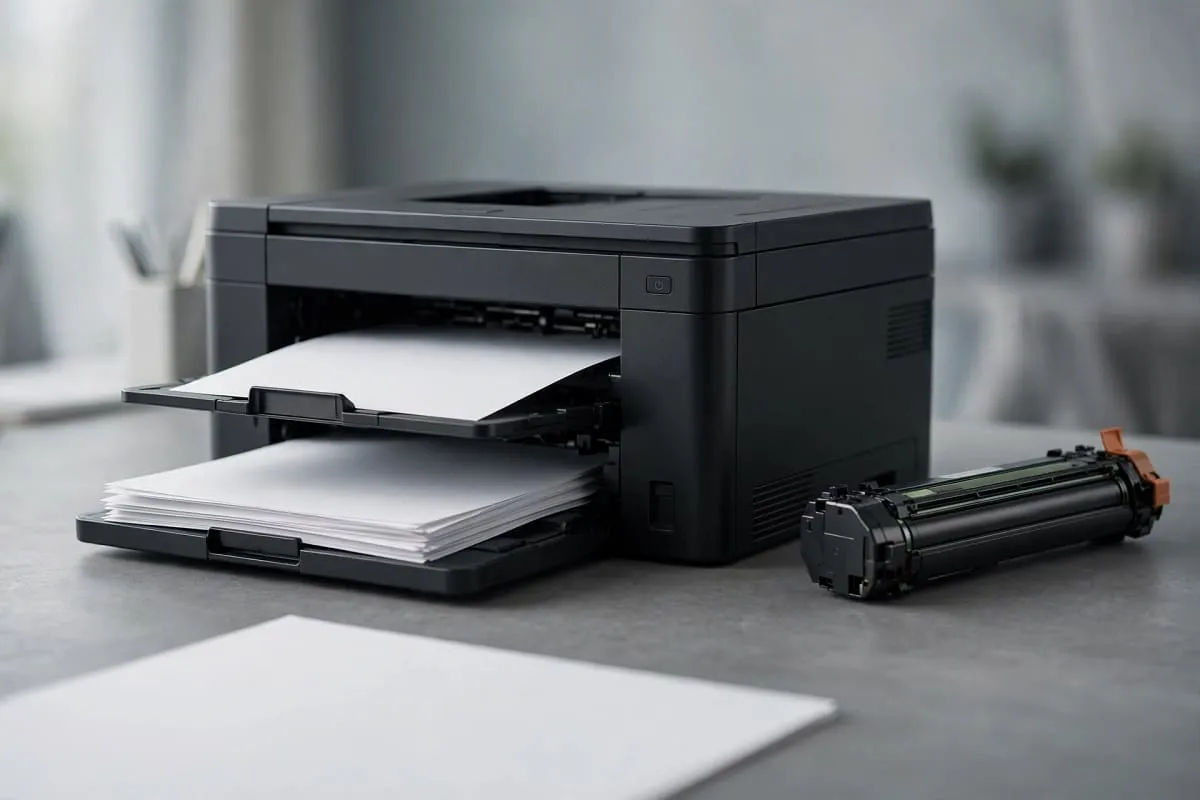
Главная сложность диагностики состоит в том, что одинаковый результат — пустой лист — может возникать из-за принципиально разных процессов. В струйном принтере изображение формируется каплями чернил, а в лазерном — посредством электрофотографического переноса тонера. Поэтому универсального способа устранения неисправности не существует.
Разберём, какие причины наиболее вероятны после замены картриджа, как последовательно проверить устройство и в какой момент самостоятельная диагностика теряет смысл.
1. Первое, что необходимо проверить: подготовку нового картриджа
Прежде чем подозревать неисправность принтера, стоит внимательно осмотреть установленный расходник. Ошибки на этом этапе встречаются достаточно часто, поскольку защитные элементы разных производителей могут существенно отличаться.
Не снята защитная лента или транспортировочная заглушка
Производители устанавливают на картриджи специальные элементы, предотвращающие утечку чернил или просыпание тонера при транспортировке.
У струйных моделей это могут быть:
- защитные плёнки, закрывающие сопла;
- транспортировочные заглушки;
- наклейки, перекрывающие вентиляционные отверстия;
- защитные элементы на электрических контактах.
У лазерных картриджей обычно предусмотрена вытяжная лента, которая удерживает тонер внутри системы до момента установки. Если её не удалить, тонер не сможет нормально поступать к узлу формирования изображения.
В результате принтер может механически выполнять задание, но бумага останется практически чистой.
Проверять необходимо именно те элементы, которые производитель предписывает удалить перед установкой. Не следует снимать заводские наклейки и пломбы без понимания их назначения: некоторые из них являются частью конструкции расходника.
Картридж установлен неправильно
Даже совместимый с принтером картридж может не работать, если он не занял предусмотренное конструкцией положение.
Причиной бывает перекос корпуса, попадание в направляющие постороннего предмета или неправильная фиксация защёлок. В некоторых устройствах дополнительным условием работы является корректное закрытие крышки и срабатывание соответствующего датчика.
Не стоит пытаться установить расходник силой. Если картридж не входит в посадочное место свободно, необходимо проверить его ориентацию и соответствие модели принтера.
Отдельного внимания заслуживают совместимые расходники. Внешнее сходство ещё не гарантирует полной совместимости по геометрии корпуса, расположению контактов и конструкции креплений.
Загрязнены электрические контакты
В современных картриджах электрические контакты обеспечивают взаимодействие расходного материала с управляющей электроникой принтера.
Загрязнение контактных площадок, повреждение металлических дорожек или неправильное положение картриджа могут привести к ошибкам распознавания и управлению печатью.
Перед осмотром необходимо выключить устройство и следовать инструкции производителя. Если загрязнение находится на доступной контактной площадке, допускается аккуратная очистка сухой безворсовой салфеткой. Не следует касаться фотобарабана, сопел или использовать случайные растворители.
Важно учитывать: загрязнённые контакты не всегда приводят именно к полностью пустым листам. Нередко принтер сообщает об ошибке картриджа или вообще отказывается начинать печать. Поэтому этот пункт следует рассматривать вместе с другими признаками неисправности.
2. Почему струйный принтер выдаёт пустые листы после замены картриджа
В струйной технологии изображение формируется за счёт подачи микроскопических капель чернил через сопла печатающей головки. Для нормальной работы необходима непрерывная подача чернил и корректное функционирование дюз.
Если после установки нового картриджа принтер печатает чистую бумагу, необходимо проверить несколько узлов.
Воздух в системе подачи чернил
В некоторых струйных устройствах после замены расходника в тракт подачи может попасть воздух. Это особенно актуально для систем, конструкция которых предусматривает перемещение чернил из отдельного резервуара к печатающей головке.
Воздушная пробка нарушает непрерывность подачи чернил. В результате часть дюз или вся головка перестаёт получать необходимое количество красящего вещества.
Характерный признак — принтер выполняет печать, но изображение отсутствует полностью или появляется отдельными фрагментами.
Для устранения такой проблемы производители предусматривают специальные процедуры обслуживания: прокачку чернил, первичную заправку системы или очистку печатающей головки. Конкретная процедура зависит от модели.
Важно не путать обычную очистку головки с глубокой прокачкой чернил. Последняя может расходовать значительный объём чернил, поэтому запускать её без необходимости не стоит.
Засохшие сопла печатающей головки
Ещё одна распространённая причина — засыхание чернил в дюзах. Особенно часто это происходит после продолжительного простоя устройства.
Новый картридж в такой ситуации не решает проблему: чернила в нём есть, но головка не может нормально распылять их на бумагу.
Для проверки следует распечатать тест дюз (Nozzle Check), если такая функция предусмотрена программным обеспечением принтера.
Результат позволяет определить, какие каналы работают некорректно. Если тест показывает пропуски или отсутствие отдельных цветов, можно выполнить штатную очистку головки.
Не рекомендуется запускать несколько циклов подряд без анализа результата. Очистка расходует чернила, а интенсивная прочистка при определённых конструктивных особенностях способна увеличить нагрузку на систему обслуживания.
Если после предусмотренных производителем процедур рисунок теста не восстанавливается, потребуется более глубокая диагностика.
Подробнее о причинах подобных неисправностей можно рассказать в отдельном материале: почему принтер не печатает после длительного простоя.
Неисправность самой печатающей головки
Иногда причина находится не в картридже, а в головке или её электронных компонентах.
Это особенно важно для моделей, в которых печатающая головка конструктивно отделена от сменного картриджа. В таких устройствах замена расходника не означает замену основного печатающего узла.
Если головка повреждена, загрязнены её каналы или нарушено управление соплами, новый картридж не восстановит печать.
У моделей с интегрированной головкой ситуация может быть другой: замена картриджа одновременно заменяет и соответствующий печатающий элемент.
Поэтому перед покупкой нового расходника необходимо выяснить, какая именно конструкция используется в конкретном принтере.
3. Почему лазерный принтер печатает чистые листы
У лазерных устройств другая архитектура формирования изображения. Лазерный луч изменяет электрический заряд отдельных участков фотобарабана, после чего тонер переносится на бумагу и закрепляется в термоузле.
Полностью пустой лист означает, что на одном из этапов изображение не сформировалось или не было перенесено на бумагу.
Не удалена транспортировочная лента
Это одна из первых причин, которую необходимо исключить после замены лазерного картриджа.
Защитная лента может удерживать тонер внутри картриджа. Пока она не извлечена, система подачи не работает в предусмотренном режиме.
После правильного удаления транспортировочного элемента необходимо проверить, нет ли на корпусе других заглушек, которые производитель предписывает снять.
Несовместимый или неисправный картридж
Совместимый картридж может подходить по внешним размерам, но отличаться конструкцией контактной группы, расположением элементов передачи привода или характеристиками микросхемы.
Некоторые модели также используют чипы для идентификации расходника и контроля его ресурса.
Если принтер не распознаёт картридж, он может показывать соответствующее сообщение. В отдельных случаях устройство принимает расходник, но работает некорректно.
Особенно важно учитывать различия между оригинальными и совместимыми картриджами, а также региональные модификации расходных материалов.
Проблемы с фотобарабаном и переносом тонера
Если защитная лента удалена, картридж установлен правильно, но листы остаются чистыми, необходимо рассмотреть неисправности непосредственно в системе формирования изображения.
Возможные причины:
- нарушение электрического контакта фотобарабана;
- неисправность зарядного узла;
- отсутствие нормальной подачи тонера;
- повреждение или неправильная работа фотобарабана;
- неисправность высоковольтной цепи;
- нарушение переноса изображения на бумагу.
Здесь важно различать два сценария.
Если изображение вообще не формируется на фотобарабане, проблема может находиться в системе заряда, экспонирования или подачи тонера.
Если изображение формируется, но не переносится на бумагу, подозрение смещается в сторону узла переноса и связанных с ним компонентов.
Для точного определения неисправности требуется аппаратная диагностика. Самостоятельная разборка картриджа или принтера без соответствующих навыков может привести к дополнительным повреждениям.
Почему иногда требуется сброс счётчика
Некоторые лазерные принтеры используют механические флажки, электронные счётчики или микросхемы для определения состояния расходного материала.
После установки нового картриджа устройство может продолжать отображать информацию о предыдущем ресурсе.
В зависимости от модели предусмотрен автоматический сброс, ручная процедура через меню или специальный механизм активации.
Однако важно понимать: сброс счётчика не восстанавливает физическую подачу тонера и не устраняет повреждения картриджа. Если принтер печатает полностью пустые листы, начинать диагностику именно со сброса ресурса неправильно.
4. Когда причина находится в компьютере, а не в принтере
Если устройство самостоятельно распечатывает внутренний тест с нормальным изображением, механическая неисправность становится менее вероятной.
В этом случае необходимо проверить программную часть.
Ошибка очереди печати
В Windows задания могут оставаться в очереди после неудачной передачи данных. Иногда зависшая задача мешает нормальной обработке последующих документов.
Для проверки необходимо:
- Открыть раздел «Принтеры и сканеры».
- Выбрать нужное устройство.
- Перейти к очереди печати.
- Удалить зависшие задания.
- При необходимости перезапустить службу «Диспетчер печати».
После этого следует отправить на печать небольшой документ или тестовую страницу.
Выбран неправильный принтер
После установки драйверов или подключения нового устройства система может автоматически изменить принтер по умолчанию.
В результате пользователь отправляет документ не на физическое устройство, а, например, на виртуальный принтер для создания PDF-файлов.
Необходимо проверить название выбранного устройства непосредственно в окне печати.
Повреждённый или неподходящий драйвер
Драйвер обеспечивает передачу команд между операционной системой и принтером.
Если он повреждён, устарел или предназначен для другой модели, возможны ошибки обработки заданий.
Решение — установить программное обеспечение с официального сайта производителя, предварительно выбрав точную модель и версию операционной системы.
Не стоит автоматически удалять все компоненты печати: некоторые устройства используют отдельные драйверы сканирования, управления цветом и обслуживания.
Дополнительная информация: как правильно установить и обновить драйвер принтера.
Ошибки параметров печати
Иногда проблема связана не с драйвером как таковым, а с настройками конкретного задания.
Следует проверить:
- выбран ли правильный формат бумаги;
- не задана ли печать только определённых страниц;
- не используется ли неподходящий профиль устройства;
- корректно ли выбран цветовой режим;
- не отключена ли печать отдельных каналов или цветов.
Экономичный режим сам по себе обычно не должен превращать весь документ в абсолютно пустой лист. Поэтому при полном отсутствии изображения не стоит считать его основной причиной без дополнительных признаков.
5. Трёхэтапный алгоритм диагностики
Чтобы не менять картриджи и не запускать очистку головки наугад, лучше двигаться от простых проверок к более сложным.
Этап 1. Проверка самого принтера
Распечатайте внутренний тест или отчёт о состоянии устройства непосредственно с панели управления.
Такая проверка особенно важна: она позволяет исключить компьютер, приложение и большую часть проблем с передачей задания.
Возможны два основных результата.
Внутренняя тестовая страница напечаталась нормально.
Вероятнее всего, проблема находится в компьютере, драйвере, очереди печати или настройках приложения.
Внутренняя страница также оказалась пустой.
Причину следует искать в картридже, системе подачи чернил, печатающей головке или механизмах формирования изображения.
Не все модели поддерживают автономную печать тестовой страницы. В таком случае используйте предусмотренный производителем диагностический режим.
Этап 2. Проверка расходного материала
После подтверждения того, что проблема возникает непосредственно в принтере, необходимо проверить картридж.
Последовательность действий:
- Выключить устройство, если этого требует инструкция производителя.
- Извлечь картридж.
- Проверить наличие защитных элементов.
- Убедиться в отсутствии повреждений корпуса.
- Проверить правильность установки.
- Осмотреть доступные контакты и очистить их при необходимости разрешённым способом.
- Установить картридж обратно.
Затем следует выполнить повторную тестовую печать.
Если устройство определяет картридж как новый, это ещё не доказывает его исправность. Электронное распознавание и фактическая подача чернил или тонера — разные процессы.
Этап 3. Проверка заведомо исправным картриджем
Если предыдущие действия не помогли, наиболее информативной проверкой становится установка другого совместимого расходного материала, исправность которого подтверждена.
Результат позволяет значительно сузить круг возможных причин.
Если печать восстановилась, вероятнее всего, неисправен первоначальный картридж или его электронная часть.
Если проблема сохранилась, следует проверить печатающую головку, узел переноса, электрические цепи и другие компоненты устройства.
Именно на этом этапе становится понятно, оправдана ли дальнейшая самостоятельная диагностика или лучше обратиться в сервис.
6. Когда самостоятельный ремонт становится нецелесообразным
Не каждая неисправность устраняется заменой картриджа или программной очисткой.
Для струйных принтеров серьёзными признаками являются:
- отсутствие реакции печатающей головки на штатную очистку;
- постоянные ошибки системы подачи чернил;
- повреждение электроники головки;
- протечки чернил внутри корпуса;
- механические повреждения каретки.
Для лазерных устройств поводом для профессиональной диагностики становятся:
- повреждение фотобарабана;
- неисправность высоковольтного блока;
- проблемы с системой переноса тонера;
- повреждение привода картриджа;
- неисправность платы управления.
Не рекомендуется самостоятельно разбирать высоковольтные узлы лазерного принтера. Также нельзя касаться нагревательного элемента термоузла сразу после работы: он может сохранять высокую температуру.
Если устройство находится на гарантии, вмешательство в конструкцию может привести к её потере.
7. Как избежать повторения проблемы после следующей замены
Большинство типичных ошибок можно предотвратить ещё до установки расходного материала.
Несколько правил существенно снижают вероятность повторного возникновения неисправности:
- Проверяйте совместимость картриджа с точной моделью принтера, а не только с названием серии.
- Удаляйте транспортировочные элементы строго по инструкции производителя.
- Не прикасайтесь к фотобарабану, соплам и контактным площадкам без необходимости.
- Не устанавливайте картридж с усилием.
- Используйте расходные материалы с подтверждённым происхождением.
- После замены выполняйте контрольную печать.
- При проблемах с качеством струйной печати сначала используйте штатный тест дюз, а затем выбирайте соответствующую процедуру обслуживания.
Отдельно стоит учитывать условия хранения. Длительное нахождение струйного картриджа без надлежащей защиты может привести к высыханию чернил. Для лазерных расходников важны отсутствие повреждений упаковки и соблюдение рекомендаций по хранению.
Итог
Пустые листы после замены картриджа — это не самостоятельный диагноз, а внешний признак того, что нарушен один из этапов формирования изображения.
Для струйного принтера наиболее вероятны проблемы с защитными элементами картриджа, подачей чернил, состоянием сопел или печатающей головки. Для лазерного устройства первоочередного внимания требуют транспортировочная лента, совместимость расходника, подача тонера и система формирования изображения.
Самый рациональный подход — не начинать с переустановки драйвера, глубокой очистки или покупки нового картриджа, а сначала распечатать внутренний тест. Этот простой шаг позволяет разделить программные и аппаратные причины и избежать ненужных действий.
Если внутренняя тестовая страница также остаётся пустой, а проверка картриджа не даёт результата, дальнейшие попытки устранить неисправность без диагностики могут оказаться неэффективными.
В таком случае правильнее определить неисправный узел в сервисном центре, чем последовательно заменять исправные детали методом проб и ошибок.