
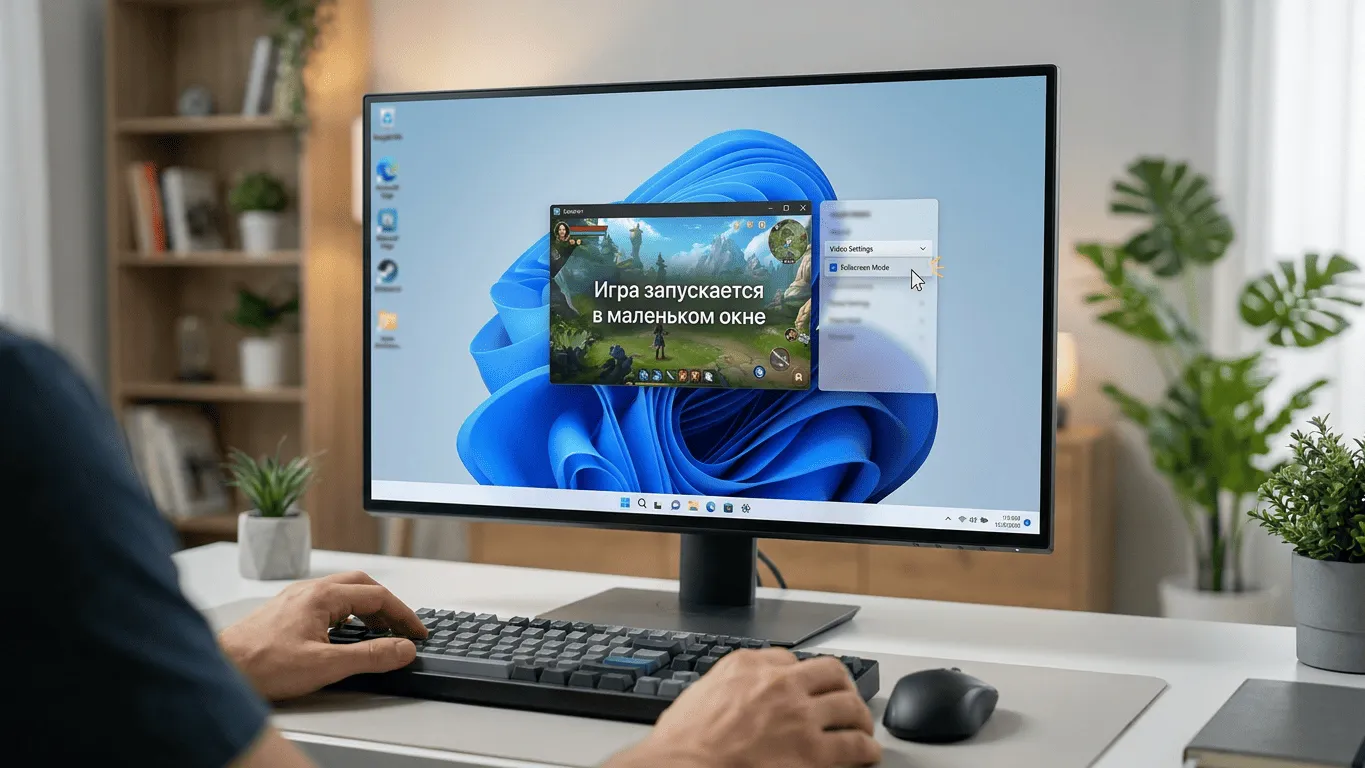
Если игра вместо полноэкранного режима открывается в маленьком окне, это почти всегда связано не с «поломкой», а с настройками запуска, разрешением экрана или конфликтом параметров графики. Такая проблема встречается как в старых играх, так и в современных проектах на Unity или Unreal Engine.
Разберём все реальные причины и рабочие способы исправления — от самых быстрых до продвинутых.
Почему игра запускается в оконном режиме
Ситуация, когда игра открывается в маленьком окне вместо полноэкранного режима, обычно возникает из-за одного или нескольких факторов:
Неверно сохранённые настройки графики
Многие игры запоминают последний режим запуска. Если ранее был выбран оконный режим (Windowed), игра будет открываться именно так.
Конфликт разрешения экрана
Если игра пытается запуститься в разрешении, которое не совпадает с настройками монитора, она может автоматически переключаться в оконный режим.
Параметры запуска или ярлыка
В Steam или в свойствах ярлыка могут быть прописаны параметры:
- windowed
- -w / -h
- borderless
Ошибки драйверов видеокарты
Устаревшие или некорректные драйверы NVIDIA, AMD или Intel могут ломать полноэкранный режим.
Сбой при переключении режима (Alt + Enter)
Некоторые игры «застревают» в оконном режиме после случайного переключения.
Самые быстрые способы вернуть полноэкранный режим
Прежде чем углубляться в настройки системы, стоит попробовать простые методы, которые часто решают проблему за 10–20 секунд.
Используйте горячие клавиши Alt + Enter
Это универсальное сочетание для переключения между оконным и полноэкранным режимом.
Во многих играх оно:
- включает fullscreen
- возвращает из оконного режима
- сбрасывает неправильный режим отображения
Если не сработало, попробуйте также F11 — в некоторых играх используется именно он.
Измените режим в настройках игры
Зайдите в раздел графики или видео-настроек и найдите параметры:
- Fullscreen (Полноэкранный режим)
- Windowed (Оконный режим)
- Borderless Window (Безрамочный режим)
Рекомендуется:
- переключить на Windowed
- применить
- затем снова выбрать Fullscreen
Это помогает «перезаписать» повреждённые настройки.
Проверка разрешения экрана Windows
Очень частая причина — несоответствие разрешения игры и монитора.
Как проверить:
- ПКМ по рабочему столу
- Параметры экрана
- Разрешение дисплея
Убедитесь, что стоит рекомендуемое (native) разрешение.
Пример:
- 1920×1080 для Full HD
- 2560×1440 для 2K
- 3840×2160 для 4K
Если установлено неправильное разрешение, игра может запускаться в маленьком окне или с чёрными рамками.
Масштабирование Windows и влияние DPI
Современные версии Windows используют масштабирование интерфейса (DPI), которое иногда конфликтует со старыми играми.
Где проверить:
- Параметры экрана → Масштаб
Попробуйте установить:
- 100% (если используется старое ПО)
- либо рекомендованное значение
Также можно отключить DPI-оптимизацию:
- ПКМ по .exe файла игры
- Свойства → Совместимость
- Изменить параметры высокого DPI
- Включить «Переопределение масштабирования»
Настройки Steam: параметры запуска игры
Если игра запущена через Steam, проблема часто решается через параметры запуска.
Как открыть:
- Steam → Библиотека
- ПКМ по игре
- Свойства
- Общие → Параметры запуска
Полезные команды:
- -fullscreen — принудительный полноэкранный режим
- -windowed — запуск в окне
- -w 1920 -h 1080 — задание разрешения вручную
После изменения параметров перезапустите игру.
Проверка целостности файлов игры
Иногда причина в повреждённых конфигурационных файлах.
В Steam:
- Свойства игры
- Установленные файлы
- «Проверить целостность файлов»
Система:
- проверит отсутствующие файлы
- восстановит конфигурации
- сбросит некорректные настройки графики
Настройки ярлыка и совместимость
Если игра запускается вне Steam, проверьте свойства ярлыка.
Что важно проверить:
- нет ли параметров windowed
- режим совместимости (Windows 7 / 8)
- запуск от имени администратора
Дополнительно:
Во вкладке «Совместимость» можно включить:
- Отключить оптимизацию во весь экран
Это особенно важно для старых игр, которые плохо работают с современным fullscreen API.
Обновление драйверов видеокарты
Одна из недооценённых причин — устаревшие драйверы GPU.
Почему это важно:
- новые игры используют современные графические API
- старые драйверы могут неправильно обрабатывать fullscreen
- возможны конфликты с Windows Display Mode
Обновите драйвер:
- NVIDIA GeForce Experience
- AMD Adrenalin
- Intel Graphics Command Center
После обновления обязательно перезагрузите ПК.
Режим совместимости Windows
Старые игры (особенно 2000–2012 годов) часто не адаптированы под современные версии Windows.
Попробуйте:
- Свойства .exe
- Совместимость
- Запуск в режиме Windows 7 или Windows XP
Иногда это автоматически исправляет:
- неправильное разрешение
- оконный режим вместо fullscreen
Безрамочный режим как альтернатива
Если классический fullscreen не работает стабильно, можно использовать Borderless Window.
Преимущества:
- отсутствие переключений экрана
- стабильное отображение
- удобный Alt+Tab
Минус:
- небольшая нагрузка на систему (в редких случаях)
Многие современные игры уже используют этот режим по умолчанию.
Играть на деньги в автоматы онлайн может быть не безопасно для вашего кошелька, увлекайтесь азартом с осторожностью.
Что делать, если ничего не помогло
Если игра всё ещё запускается в маленьком окне, стоит проверить более глубокие причины:
1. Конфигурационные файлы игры
Файлы .ini или .cfg могут хранить неправильные параметры:
- windowed=1
- fullscreen=0
Их можно вручную изменить или удалить (игра создаст новые).
2. Несколько мониторов
Иногда игра открывается:
- на втором экране
- в уменьшенном окне из-за разного разрешения
Попробуйте временно отключить второй монитор.
3. Переустановка игры
Если конфигурации повреждены глубоко, полная переустановка часто быстрее всех других методов.
FAQ: частые вопросы
Почему игра всегда открывается в маленьком окне?
Чаще всего из-за сохранённого оконного режима или параметров запуска.
Как сделать игру на весь экран без рамок?
Используйте Borderless Window или включите fullscreen в настройках графики.
Почему Alt + Enter не работает?
Некоторые игры отключают горячие клавиши или используют собственный графический движок.
Почему игра сбрасывает fullscreen после перезапуска?
Причина обычно в:
- прав доступа к файлам
- облачной синхронизации Steam
- повреждённых конфигурациях
Итог
Проблема, когда игра запускается в маленьком окне вместо полноэкранного режима, почти всегда решается без переустановки системы. В 80% случаев достаточно:
- проверить настройки игры
- сбросить параметры запуска
- привести разрешение Windows в соответствие с монитором
Остальные случаи связаны с драйверами, совместимостью или конфигурационными файлами, которые тоже можно исправить вручную.
Если подходить последовательно, проблему можно устранить за несколько минут даже без технического опыта.
08.05.2018