
Перенос сохранений игр с телефона на компьютер без использования облачных сервисов — задача, с которой сталкиваются как обычные игроки, так и энтузиасты мобильного гейминга. Причины могут быть разными: отсутствие доступа к интернету, желание сохранить прогресс локально, ограничение на использование облачных аккаунтов или банальная необходимость перенести данные между устройствами разных платформ.
Несмотря на кажущуюся простоту, процесс переноса сейвов далеко не всегда очевиден. Разработчики игр по-разному организуют хранение данных: одни используют открытые папки в памяти устройства, другие — защищённые каталоги, доступ к которым ограничен системой Android или iOS. В результате пользователь часто сталкивается с ситуацией, когда «сохранения есть, но их невозможно найти».
В этом материале разберём, где именно хранятся игровые сохранения на смартфонах, как перенести их на компьютер через USB или локальные методы, какие ограничения существуют в современных версиях Android и iOS, а также что делать, если стандартные способы не работают.
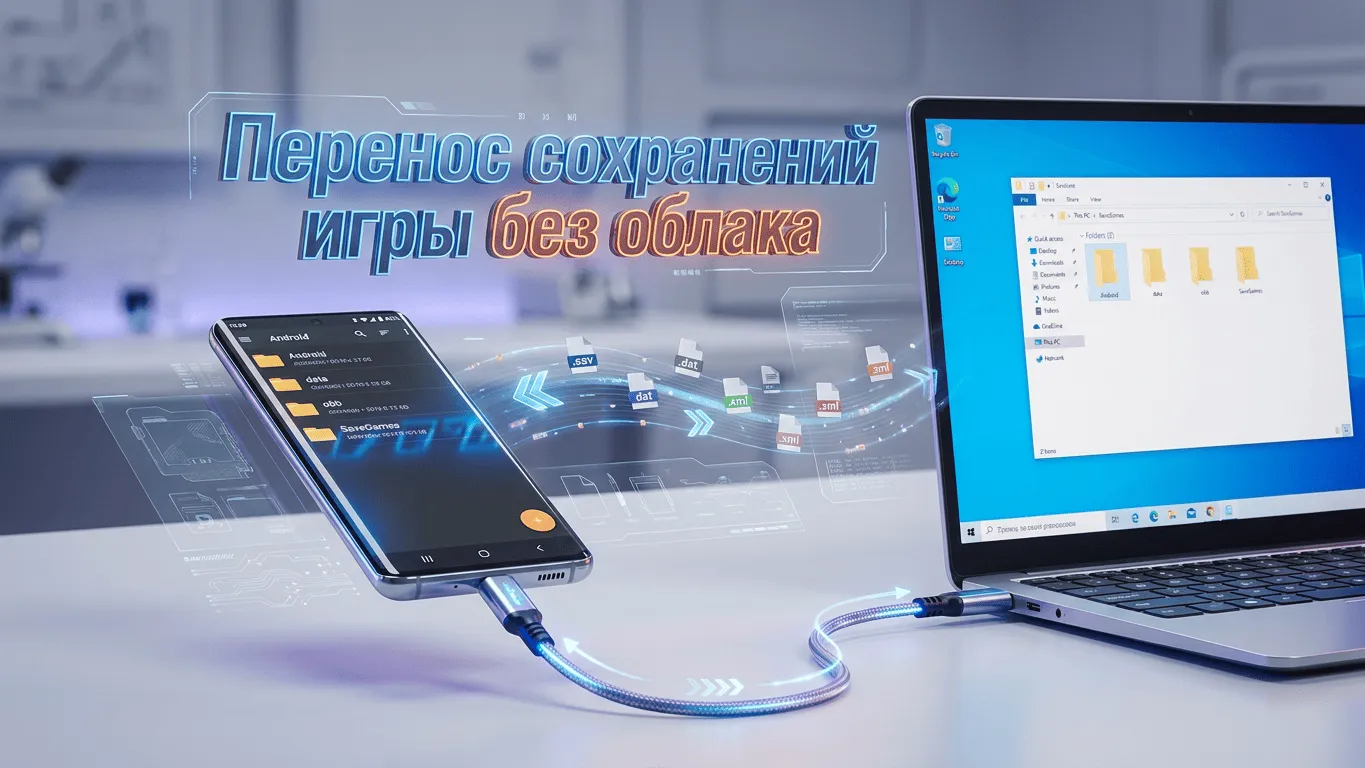
Где хранятся сохранения игр на телефоне
Чтобы перенести сохранения, необходимо понимать, где именно они находятся. Универсального пути нет — всё зависит от операционной системы и архитектуры игры.
Android: основные директории хранения
На устройствах Android игровые данные чаще всего находятся в нескольких системных каталогах:
- /Android/data/ — основная папка с данными приложений
- /Android/obb/ — дополнительные файлы игр (кэш, ресурсы, иногда прогресс)
- Внутренние папки приложения в памяти устройства
- Каталоги разработчика внутри storage/emulated/0/
Типичные форматы сохранений:
- .sav (классические сейвы)
- .dat (универсальные бинарные данные)
- .xml (структурированные настройки)
- SQLite базы данных
Однако важно учитывать, что начиная с Android 11 Google внедрил механизм Scoped Storage, который ограничивает доступ к /Android/data/. Это означает, что обычный файловый менеджер может не видеть или не позволять копировать эти данные.
iOS: закрытая экосистема
В iOS подход к хранению данных принципиально иной. Каждое приложение работает в изолированной «песочнице» (sandbox), где хранит все свои данные.
Особенности:
- отсутствует прямой доступ к файловой системе
- данные доступны только через ПК или специальные утилиты
- без jailbreak доступ сильно ограничен
Обычно сохранения находятся внутри контейнера приложения, который можно извлечь только при подключении устройства к компьютеру через специализированные инструменты или через саму игру, если она поддерживает экспорт файлов.
Основной способ переноса — через компьютер (USB/MTP)
Самый универсальный и безопасный метод переноса сохранений — использование ПК и USB-подключения. Этот способ работает в большинстве сценариев на Android и частично на iOS.
Подключение телефона к компьютеру
Для начала необходимо:
- Подключить смартфон к ПК через USB-кабель
- Выбрать режим «Передача файлов (MTP)»
- Открыть устройство в проводнике Windows или Finder на macOS
После этого память телефона станет доступной как внешний накопитель.
Поиск игровых сохранений
Далее необходимо найти папку конкретной игры. Обычно это:
- /Android/data/имя_пакета_игры
- /Android/obb/имя_пакета
- либо папка в Documents или Games
Имя пакета выглядит как:
com.developer.game
Задача пользователя — найти директорию, где лежат файлы прогресса.
Копирование сохранений на компьютер
После обнаружения нужной папки:
- Скопируйте её целиком на ПК
- Убедитесь, что структура каталогов сохранена
- Проверьте размер файлов (чтобы исключить ошибку копирования)
Важно: частичная копия часто приводит к повреждению сейвов.
Перенос обратно на ПК-игру
Если речь идёт о переносе прогресса, например, в Steam-версию игры, необходимо:
- найти папку сохранений ПК-версии
- заменить или добавить файлы
- убедиться в совпадении версии игры
Типичные пути на Windows:
- Documents\My Games\
- AppData\Local\
- Steam\userdata\
Несовпадение версий игры — одна из самых частых причин, почему сохранения не работают.
Альтернативные способы переноса без облака
Если USB-подключение недоступно или неудобно, существуют альтернативные методы передачи данных.
Перенос через SD-карту
Если устройство поддерживает карту памяти:
- можно перенести папку игры на SD
- затем вставить карту в ПК
- скопировать файлы напрямую
Этот способ особенно удобен для старых Android-устройств.
Передача через локальную сеть
Современные устройства позволяют передавать файлы без интернета:
- Wi-Fi Direct
- локальные FTP-серверы
- приложения для передачи файлов по LAN
Преимущество — высокая скорость и отсутствие кабеля.
Недостаток — иногда ограниченный доступ к системным папкам.
Использование файловых менеджеров
Продвинутые файловые менеджеры позволяют:
- просматривать скрытые директории
- копировать файлы приложений
- работать с архивами
Однако на Android 11+ их возможности ограничены системой безопасности.
Ограничения и проблемы современных Android-версий
Одним из главных препятствий при переносе сейвов стала политика безопасности Android.
Scoped Storage и его влияние
Начиная с Android 11:
- доступ к /Android/data ограничен
- многие файловые менеджеры не видят данные игр
- копирование требует дополнительных разрешений
Это сделано для защиты данных пользователя, но усложнило жизнь геймерам.
Почему сохранения могут не работать после переноса
Даже если файлы успешно скопированы, игра может их не распознать.
Основные причины:
1. Несовместимая версия игры
Разработчики часто меняют структуру сейвов между обновлениями.
2. Привязка к устройству
Некоторые игры привязывают прогресс к ID устройства.
3. Шифрование данных
Часть игр использует шифрование сейвов.
Особенности переноса на iOS
С iPhone ситуация сложнее:
- нет прямого доступа к файловой системе
- требуется ПК и специализированное ПО
- часто перенос возможен только через экспорт внутри игры
Без поддержки разработчика полноценный ручной перенос практически невозможен.
Какие игры позволяют ручной перенос сейвов
Чаще всего ручной перенос возможен в:
- офлайн RPG
- sandbox-играх
- симуляторах
- инди-проектах
Не поддерживается в:
- онлайн-играх с серверным хранением данных
- соревновательных проектах
- играх с античит-системой
Универсальный алгоритм переноса сохранений
Чтобы минимизировать ошибки, можно использовать следующий чек-лист:
- Определить тип игры (офлайн или онлайн)
- Найти папку сохранений
- Скопировать её на ПК без изменения структуры
- Проверить версию игры на целевом устройстве
- Перенести файлы в аналогичную директорию
- Запустить игру и проверить загрузку прогресса
Если твой Вулкан Удачи еще с тобой, то все получится. С осмотрительностью относитесь к азартным играм.
Частые проблемы и их решения
Игра не видит сохранения
Причины:
- неправильная папка
- повреждённые файлы
- различие версий
Решение:
- проверить путь
- переустановить игру
- использовать более старую версию сейва
Нет доступа к папке /Android/data
Причина:
- ограничения Android 11+
Решения:
- использовать ПК с ADB
- подключение через специализированные утилиты
- перенос через саму игру (если возможно)
Повреждение файлов при копировании
Причины:
- обрыв USB-соединения
- неправильный режим подключения
Решение:
- использовать другой кабель
- копировать через архивирование
Итог
Перенос сохранений игр с телефона на компьютер без облачных сервисов — задача, которая требует понимания структуры файловой системы и ограничений современных мобильных платформ. На Android процесс относительно гибкий, особенно для офлайн-игр, однако новые версии системы существенно усложнили доступ к данным приложений. На iOS ситуация ещё более закрытая и часто зависит от поддержки разработчика.
Тем не менее, при правильном подходе — использовании USB-подключения, локальной передачи и понимании структуры папок — большинство игровых сохранений можно перенести вручную. Главное — соблюдать целостность файлов и учитывать совместимость версий игры.
Такой подход остаётся актуальным для пользователей, которые хотят полностью контролировать свой игровой прогресс без привязки к облачным сервисам и онлайн-аккаунтам.
24.06.2018