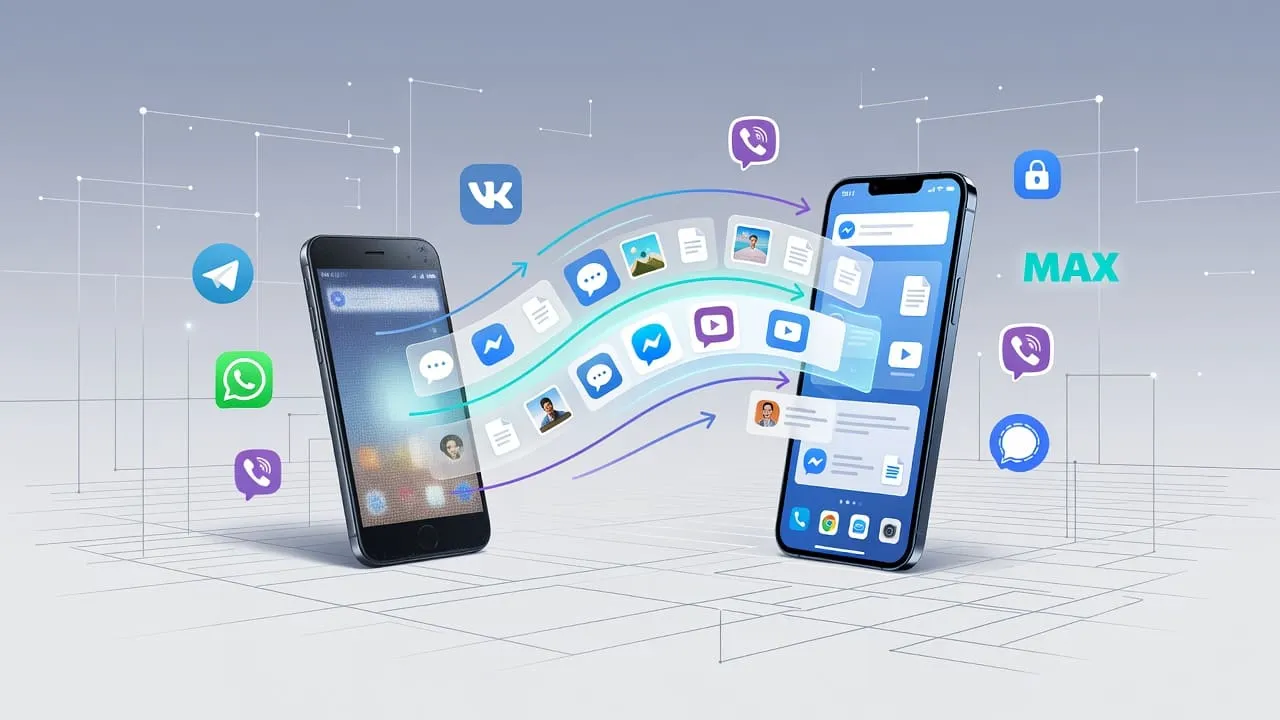
Покупка нового смартфона обычно не вызывает вопросов до тех пор, пока не доходит дело до переноса данных. Контакты, фотографии и приложения сегодня перемещаются между устройствами сравнительно легко. С перепиской ситуация сложнее: одни мессенджеры хранят сообщения на своих серверах, другие привязывают историю к резервной копии, а третьи позволяют перенести её только непосредственно со старого телефона.
Поэтому универсального способа переезда не существует. В Telegram достаточно авторизоваться под прежним аккаунтом, тогда как в Viber или Signal приходится учитывать дополнительные условия. В WhatsApp многое зависит от того, меняется ли Android на Android или пользователь переходит на iPhone.
Есть и ещё один момент, о котором часто вспоминают слишком поздно: перенос сообщений и сохранение файлов — не всегда одна и та же операция. Документы, фотографии и видео могут находиться в памяти смартфона, даже если сама переписка уже синхронизирована с облаком.
Разберём, как устроен перенос в наиболее распространённых мессенджерах и какие данные стоит проверить до того, как старый телефон окажется сброшен до заводских настроек.
Telegram: переписка восстановится сама, но не вся
Telegram в этом отношении один из наиболее удобных сервисов. Обычные личные и групповые чаты, каналы, изображения и документы хранятся в облаке. После установки приложения на новом смартфоне достаточно войти в прежний аккаунт, подтвердив номер телефона.
Загружать всю переписку заранее не требуется. Сообщения становятся доступны практически сразу, а медиафайлы могут скачиваться непосредственно при открытии чатов. Поэтому при большом архиве фотографий и видео первоначальная загрузка содержимого займёт некоторое время.
Однако у облачной модели есть исключение — секретные чаты. Они привязаны к конкретному устройству и не синхронизируются с другими телефонами. После перехода на новый смартфон восстановить такую переписку штатными средствами не получится. Если в ней содержится важная информация, сохранить её нужно заранее.
Отдельная возможность Telegram — экспорт данных через настольную версию приложения. В Telegram Desktop предусмотрено сохранение отдельных чатов или всей доступной истории в локальные файлы. Это удобно, если переписку требуется оставить в архиве на компьютере, например для работы с документами или поиска старых сообщений.
Путь к функции: «Настройки» → «Продвинутые настройки» → «Экспорт данных Telegram».
При этом экспорт не следует путать с резервной копией для восстановления аккаунта. Полученные файлы предназначены для просмотра и хранения, а не для обратной загрузки переписки на новый смартфон.
VK Мессенджер: всё зависит от доступа к аккаунту
В VK Мессенджере основная история переписки связана с аккаунтом VK ID, а не с конкретным смартфоном. Поэтому при обычной смене устройства переносить сообщения вручную не нужно.
Достаточно установить приложение и авторизоваться под прежней учётной записью. Личные диалоги и групповые чаты станут доступны после входа.
С фотографиями и документами стоит разобраться отдельно. Если речь идёт о вложениях, отправленных непосредственно в переписке и доступных на серверах VK, они останутся в истории диалога. Но файлы, которые пользователь дополнительно скачивал в память телефона, автоматически в новый смартфон не попадут.
Это особенно важно для рабочих документов и фотографий, которые когда-то были получены через мессенджер, а затем использовались вне него.
Перед сменой устройства разумно проверить доступ к VK ID, актуальность номера телефона и способы восстановления учётной записи. Сам перенос переписки обычно занимает меньше времени, чем решение проблем с авторизацией.
WhatsApp: наиболее важен порядок действий
С WhatsApp ситуация заметно интереснее. Здесь недостаточно просто установить приложение на новом телефоне и рассчитывать, что вся история появится автоматически.
Для восстановления предусмотрены резервные копии, а также прямой перенос данных между совместимыми устройствами. Выбор способа зависит от операционной системы старого и нового смартфонов.
Если оба телефона работают на Android
Основной вариант — резервная копия в аккаунте Google. На старом устройстве нужно открыть:
«Настройки» → «Чаты» → «Резервная копия чатов».
Здесь можно посмотреть дату последнего копирования и запустить создание новой копии вручную. Если переписка содержит много фотографий и видео, имеет смысл проверить настройку включения видеозаписей. По умолчанию видео могут не попадать в резервную копию.
На новом смартфоне устанавливают WhatsApp, используют прежний номер и тот же аккаунт Google, после чего выбирают восстановление истории.
Есть и другой вариант — непосредственный перенос чатов между устройствами. Он позволяет обойтись без промежуточного облачного хранения, если оба телефона доступны и поддерживают соответствующую функцию.
При переходе с iPhone на iPhone
В этом случае резервная копия создаётся через iCloud.
Перед началом процедуры стоит убедиться, что копирование действительно завершилось, а не осталось в состоянии ожидания. Это можно проверить непосредственно в разделе резервного копирования WhatsApp.
После установки приложения на новом iPhone потребуется тот же номер телефона и доступ к Apple Account, в котором находится копия.
Если в переписке много видео, проверьте соответствующую настройку. Недостаток свободного места в iCloud также может помешать завершению операции.
Если Android меняется на iPhone или наоборот
Межплатформенный перенос требует отдельного подхода. Обычная резервная копия Google Диска не восстанавливается напрямую через iCloud, и наоборот.
Для перехода с Android на iPhone используется приложение Apple «Перенос на iOS». Перенос необходимо выполнить в процессе первоначальной настройки iPhone либо после сброса его настроек.
В обратном направлении, с iPhone на Android, применяются инструменты переноса, предусмотренные производителем нового устройства и WhatsApp. В некоторых сценариях понадобится кабель для соединения смартфонов.
Не все данные при этом обязательно переедут. Например, история звонков WhatsApp при переходе с Android на iPhone не переносится. Есть и ограничения, связанные с состоянием нового устройства и уже выполненной активацией приложения.
Важное правило для всех сценариев: сначала подготовьте перенос и проверьте его условия, затем активируйте WhatsApp на новом телефоне. Если приложение уже настроено, а старая переписка не восстановлена, иногда приходится начинать процедуру заново. Объединить две независимые истории сообщений штатными средствами нельзя.
Viber: резервная копия по-прежнему имеет значение
У Viber другая модель хранения данных. Поэтому привычка полагаться исключительно на облачную синхронизацию здесь может привести к неприятным последствиям.
Для сохранения переписки предусмотрено резервное копирование. На Android используется Google Диск, на iPhone — iCloud.
Нужный раздел находится по адресу:
«Настройки» → «Учётная запись» → «Резервное копирование».
Перед сменой смартфона стоит запустить создание копии вручную и дождаться окончания операции. Автоматическое копирование тоже лучше включить: доступные интервалы позволяют не зависеть от того, когда пользователь в последний раз вспоминал о сохранении переписки.
На новом устройстве для восстановления потребуется прежний номер и соответствующая учётная запись Google или Apple.
При этом возможности Viber изменились: для совместимых устройств одного типа предусмотрен и прямой перенос истории между телефонами. Он выполняется с использованием обоих устройств и подтверждением переноса. Поэтому отсутствие заранее созданной облачной копии не всегда означает потерю переписки.
А вот переход между Android и iOS остаётся более сложной задачей. Резервные копии двух платформ несовместимы. Перед таким переездом необходимо отдельно проверить доступные способы миграции и не рассчитывать, что стандартное восстановление автоматически перенесёт всю историю.
Есть ещё одна особенность: секретные чаты требуют отдельного внимания, поскольку их содержимое не следует считать частью обычного архива.
Signal: безопасность усложняет перенос, но не делает его невозможным
Signal изначально строился с акцентом на конфиденциальность. Сообщения и вложения хранятся на устройствах пользователей, а не в обычном облачном архиве, который можно просто загрузить после авторизации.
Однако описание Signal как сервиса, где существует только один способ переноса через локальную копию и парольную фразу, уже не отражает всех доступных возможностей.
Сейчас предусмотрено несколько сценариев.
Для двух устройств на одной платформе можно использовать непосредственный перенос переписки. Старый и новый телефоны должны быть доступны, а процедура выполняется в процессе настройки нового устройства.
Есть также локальные зашифрованные резервные копии. На Android они сохраняются в виде файлов, защищённых специальной парольной фразой. Без неё восстановление невозможно. Сам файл тоже необходимо сохранить и перенести на новое устройство вручную.
Для межплатформенного перехода предусмотрен механизм Signal Secure Backups — защищённое резервное копирование с использованием ключа восстановления. Возможности этого варианта отличаются от локальных копий, поэтому перед переходом с Android на iPhone или обратно нужно проверить совместимость и условия восстановления.
Главное здесь — не удалять Signal со старого смартфона, пока новый телефон не прошёл проверку и переписка не восстановлена. Если устройство потеряно, сброшено или приложение удалено без предварительной подготовки, возможности вернуть историю могут быть существенно ограничены.
Именно в Signal особенно заметна разница между восстановлением аккаунта и восстановлением сообщений. Войти под прежним номером можно, но это ещё не означает, что старые диалоги появятся автоматически.
MAX: облачная история и локальные файлы — разные вещи
В MAX основная переписка связана с учётной записью пользователя. При входе на новом смартфоне под тем же номером сообщения и доступные облачные данные должны синхронизироваться с аккаунтом.
Отдельной процедуры резервного копирования, аналогичной WhatsApp или Viber, для обычного перехода между устройствами не требуется.
Но здесь важно не смешивать историю сообщений с файлами, которые пользователь уже скачал на телефон. Если документ или фотография находятся в папке загрузок, в галерее или во внутренней памяти устройства, авторизация в MAX не перенесёт их автоматически.
Такие материалы нужно скопировать отдельно — через компьютер, облачное хранилище или штатные средства переноса данных смартфона.
Перед сменой устройства также стоит проверить возможность получения кода подтверждения. Если для входа используются дополнительные механизмы авторизации, старый телефон лучше сохранить до завершения настройки нового.
Отдельного внимания заслуживает ситуация с iPhone. Доступность приложения в магазине и возможность повторной установки могут меняться. Поэтому перед удалением MAX со старого устройства необходимо проверить актуальный способ установки на новом смартфоне. Не стоит рассчитывать на то, что уже установленное приложение всегда удастся восстановить тем же способом.
Если используется связка MAX с Госуслугами, после смены телефона следует проверить настройки подтверждения входа и доверенных устройств. Смена смартфона и перенос переписки сами по себе не гарантируют автоматического обновления всех связанных механизмов авторизации.
Почему при смене телефона пропадают не только сообщения
Большинство проблем возникает не из-за сложности самого переноса, а из-за неправильного представления о том, где именно находятся данные.
Например, пользователь видит фотографию в чате и считает, что она обязательно сохранена в резервной копии. На практике это может быть не так. Одни приложения сохраняют вложения в облаке, другие включают их в резервную копию только при определённых настройках, третьи вообще не переносят скачанные файлы.
Поэтому перед переездом полезно разделить содержимое смартфона на три группы:
- Переписка и данные аккаунта. Сюда относятся сообщения, групповые чаты, настройки и история взаимодействия с другими пользователями.
- Вложения внутри мессенджера. Это фотографии, видеозаписи, документы и голосовые сообщения, доступные непосредственно из диалогов.
- Локальные файлы телефона. Скачанные документы, изображения из папки загрузок, сохранённые фотографии и другие материалы, которые уже находятся вне приложения.
У каждой группы свой способ сохранения. Именно поэтому перенос приложения через штатную систему производителя телефона не всегда гарантирует, что пользователь получит полностью идентичную копию старого устройства.
Что проверить до продажи или сброса старого смартфона
Есть несколько действий, которые разумно выполнить независимо от выбранного мессенджера.
Прежде всего проверьте доступ к учётным записям. Номер телефона должен быть активен, пароли от Google Account или Apple Account — известны, а способы получения кодов подтверждения — доступны.
Затем посмотрите дату последней резервной копии в тех приложениях, где она используется. Сам факт включённого автоматического копирования ещё не означает, что актуальный архив действительно существует.
Если в смартфоне хранятся рабочие документы, проверьте папки загрузок и галерею. Особенно внимательно стоит отнестись к файлам, которые были получены через мессенджеры, но затем использовались в других приложениях.
Наконец, не спешите сбрасывать старый телефон. Сначала установите необходимые приложения на новом устройстве, войдите в аккаунты и откройте несколько старых диалогов. Проверьте фотографии, документы и другие вложения. Только после этого можно считать перенос завершённым.
Какой мессенджер проще перенести на новый телефон
Разница между сервисами становится особенно заметной, когда речь заходит не о входе в аккаунт, а о сохранении всей истории.
Telegram и VK Мессенджер удобны тем, что основная переписка связана с облачной учётной записью. Пользователю обычно не требуется заранее создавать отдельный архив сообщений.
В WhatsApp результат сильнее зависит от платформы и выбранного способа переноса. При правильной подготовке процедура вполне предсказуема, но ошибки на этапе первоначальной настройки могут привести к необходимости повторять её.
Viber требует внимания к резервному копированию, хотя прямой перенос между совместимыми устройствами расширяет возможности пользователей.
Signal предлагает несколько защищённых механизмов миграции. Здесь важно заранее разобраться, какой именно вариант подходит для конкретной комбинации устройств.
MAX использует облачную модель хранения основной переписки, но локальные файлы и настройки самого смартфона всё равно требуют отдельной проверки.
Универсального победителя в этом сравнении нет. Облачная синхронизация удобнее при частой смене устройств, локальное хранение даёт больше контроля над данными, а резервное копирование позволяет восстановить историю в случае потери телефона.
Самая надёжная стратегия — не начинать перенос с установки приложений на новом смартфоне. Сначала нужно понять, где хранится история конкретного мессенджера, проверить наличие копии и только потом переходить к настройке устройства. Несколько минут подготовки обычно обходятся значительно дешевле, чем попытки вернуть переписку после сброса старого телефона.