
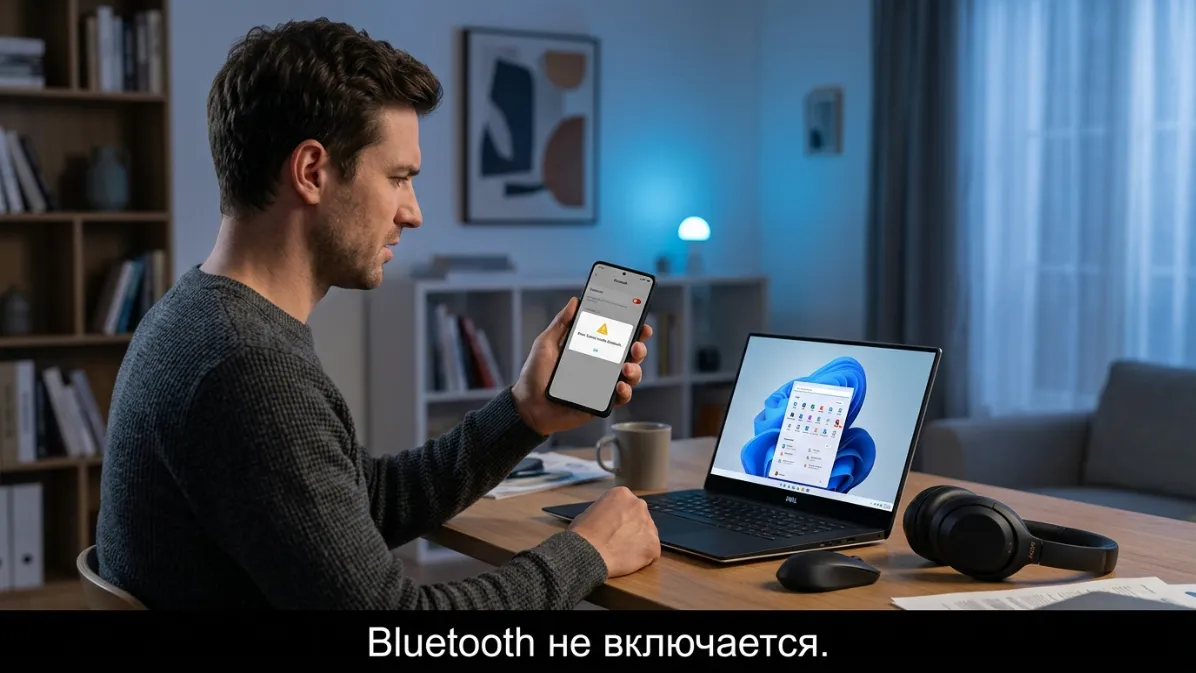
Bluetooth давно стал одной из самых привычных технологий в нашей жизни. Мы подключаем беспроводные наушники, колонки, смарт-часы, клавиатуры, автомобильные системы и десятки других устройств буквально в пару касаний. Но иногда всё идет не по плану: Bluetooth перестает включаться, кнопка становится серой, устройство не видит наушники или подключение постоянно обрывается.
Проблема может возникнуть на телефоне Android, iPhone, ноутбуке Windows 10 или Windows 11. Причины бывают разными — от обычного системного сбоя до проблем с драйверами или поломки самого Bluetooth-модуля.
В этой статье разберем, почему не включается Bluetooth, что делать в первую очередь и как восстановить работу беспроводного соединения на разных устройствах.
Почему не включается Bluetooth
Перед тем как переходить к сложным способам решения проблемы, важно понять, почему Bluetooth вообще может перестать работать.
Временный системный сбой
Это самая распространенная причина. Иногда операционная система зависает после обновления, перегрузки памяти или конфликта приложений. В результате Bluetooth перестает запускаться или зависает при включении.
Часто проблема решается обычной перезагрузкой устройства.
Ошибка драйверов
На ноутбуках и ПК Bluetooth работает через специальные драйверы. Если они повреждены, устарели или установились некорректно после обновления Windows, Bluetooth может:
- исчезнуть из настроек;
- не включаться;
- не находить устройства;
- постоянно отключаться.
Особенно часто это происходит после обновления Windows 10 или Windows 11.
Bluetooth отключен в BIOS
На некоторых ноутбуках беспроводные модули можно отключать через BIOS или UEFI. Пользователь может случайно изменить настройки, а иногда это происходит после сброса параметров системы.
Повреждение кэша Bluetooth
На Android смартфонах и некоторых планшетах Bluetooth использует временные системные файлы. Если кэш поврежден, модуль начинает работать нестабильно:
- не включается Bluetooth;
- телефон не видит устройства;
- подключение зависает.

Конфликт подключенных устройств
Если к телефону или ноутбуку одновременно подключено слишком много гаджетов, могут возникать конфликты:
- Bluetooth зависает;
- наушники не подключаются;
- устройство постоянно отключается.
Режим энергосбережения
Во многих смартфонах и ноутбуках режим экономии энергии автоматически ограничивает работу Bluetooth для снижения расхода батареи.
Иногда система просто отключает модуль без предупреждения.
Аппаратная поломка
Если Bluetooth перестал работать после падения устройства, попадания влаги или сильного перегрева, проблема может быть связана уже с физической неисправностью модуля.
В таком случае программные способы не помогут.
Что сделать в первую очередь
Перед сложной диагностикой стоит выполнить базовые действия. В большинстве случаев они помогают решить проблему за несколько минут.
Перезагрузите устройство
Самое простое решение часто оказывается самым эффективным.
Перезагрузка:
- очищает временные ошибки;
- перезапускает службы Bluetooth;
- устраняет зависшие процессы.
После включения попробуйте снова активировать Bluetooth.
Выключите и включите Bluetooth
Если кнопка активна:
- Отключите Bluetooth.
- Подождите 10–15 секунд.
- Включите его снова.
Иногда модуль зависает во время поиска устройств, и повторная активация помогает восстановить работу.
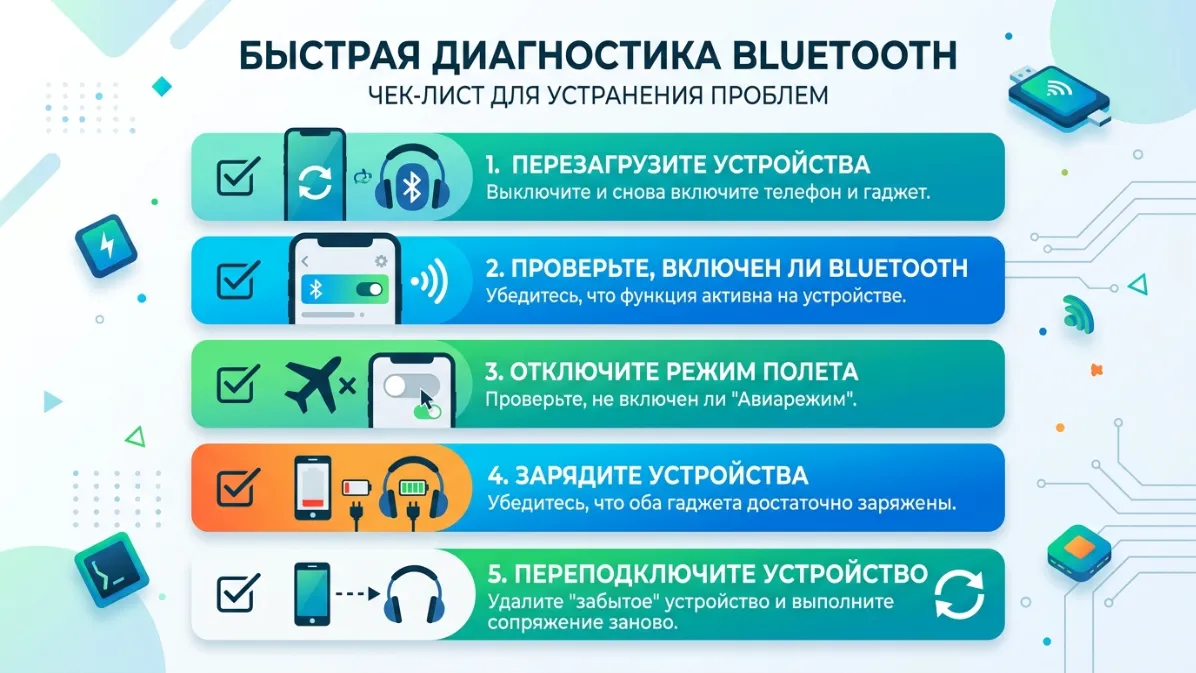
Проверьте авиарежим
Режим полета автоматически отключает:
- Bluetooth;
- Wi-Fi;
- мобильную связь.
На некоторых устройствах Bluetooth можно использовать даже в авиарежиме, но не всегда.
Отключите режим полета и проверьте работу модуля.
Убедитесь, что устройство заряжено
Bluetooth-наушники, колонки и смарт-часы могут не подключаться из-за низкого заряда батареи.
Иногда гаджет просто перестает отображаться в списке устройств.
Поднесите устройства ближе
Bluetooth работает на ограниченном расстоянии. Стены, бытовая техника и помехи от Wi-Fi могут ухудшать сигнал.
Для проверки разместите устройства рядом друг с другом.
Удалите старые подключения
Если смартфон хранит десятки сопряженных устройств, Bluetooth может работать нестабильно.
Удалите неиспользуемые подключения:
- старые наушники;
- автомобильные системы;
- колонки;
- фитнес-браслеты.
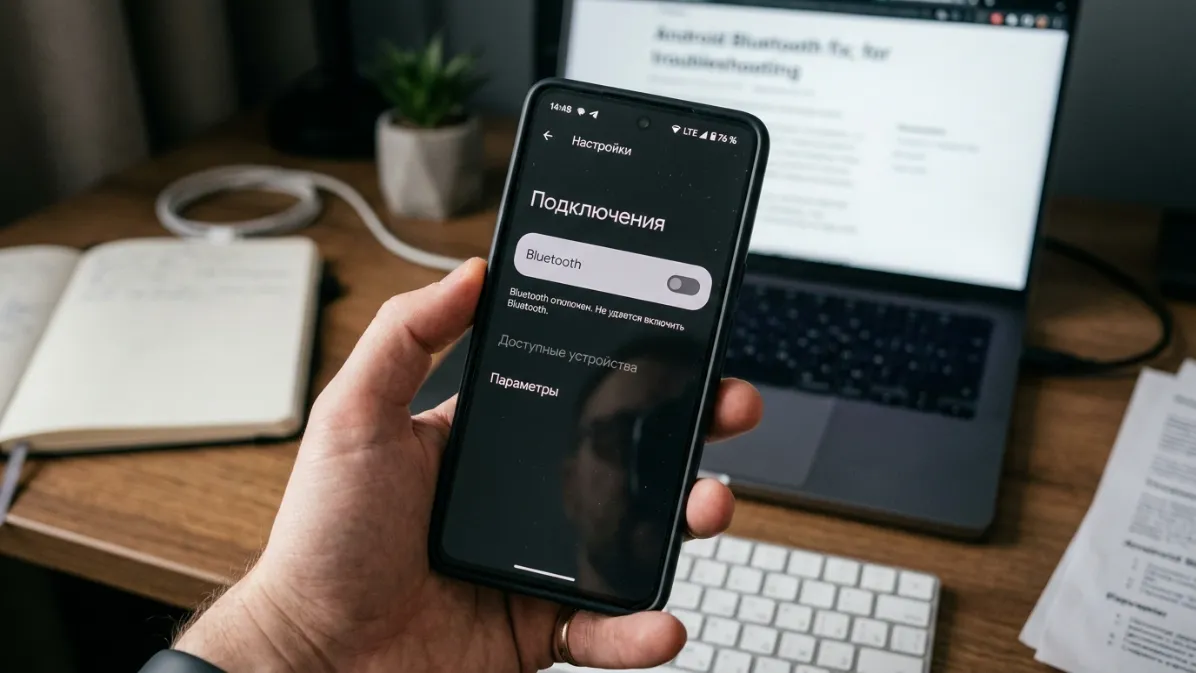
Что делать, если Bluetooth не включается на Android
Проблемы с Bluetooth на Android встречаются особенно часто из-за большого количества оболочек и производителей.
Очистите кэш Bluetooth
Это один из самых эффективных способов.
Как очистить кэш:
- Откройте «Настройки».
- Перейдите в раздел «Приложения».
- Нажмите «Показать системные приложения».
- Найдите Bluetooth.
- Откройте «Память».
- Нажмите:
- «Очистить кэш»;
- «Стереть данные».
После этого перезагрузите смартфон.
Сбросьте настройки сети
Если Bluetooth не работает после обновления Android, помогает сброс сетевых параметров.
Что сбросится:
- Wi-Fi;
- Bluetooth;
- мобильные сети;
- сохраненные подключения.
Как сделать:
- Настройки.
- Система.
- Сброс.
- «Сброс настроек сети».
Обновите Android
Иногда проблема связана с ошибкой прошивки.
Проверьте обновления:
- Настройки.
- О телефоне.
- Обновление системы.
Новые версии Android часто исправляют проблемы Bluetooth.
Проверьте разрешения Bluetooth
На Android 12 и новее Bluetooth требует отдельные разрешения.
Проверьте:
- доступ к устройствам поблизости;
- геолокацию;
- разрешения приложений.
Без них наушники и другие гаджеты могут не отображаться.
Отключите энергосбережение
Режим экономии энергии может ограничивать Bluetooth в фоновом режиме.
Попробуйте:
- выключить энергосбережение;
- отключить оптимизацию батареи для Bluetooth.
Удалите конфликтующие устройства
Если Bluetooth зависает при подключении:
- Удалите устройство.
- Перезагрузите телефон.
- Выполните сопряжение заново.
Это помогает при ошибках подключения наушников и колонок.
Проверьте безопасный режим
Некоторые приложения могут конфликтовать с Bluetooth.
Запустите Android в безопасном режиме:
- если Bluetooth заработал — проблема в стороннем приложении.
Чаще всего конфликт вызывают:
- VPN;
- антивирусы;
- оптимизаторы системы;
- приложения для управления звуком.
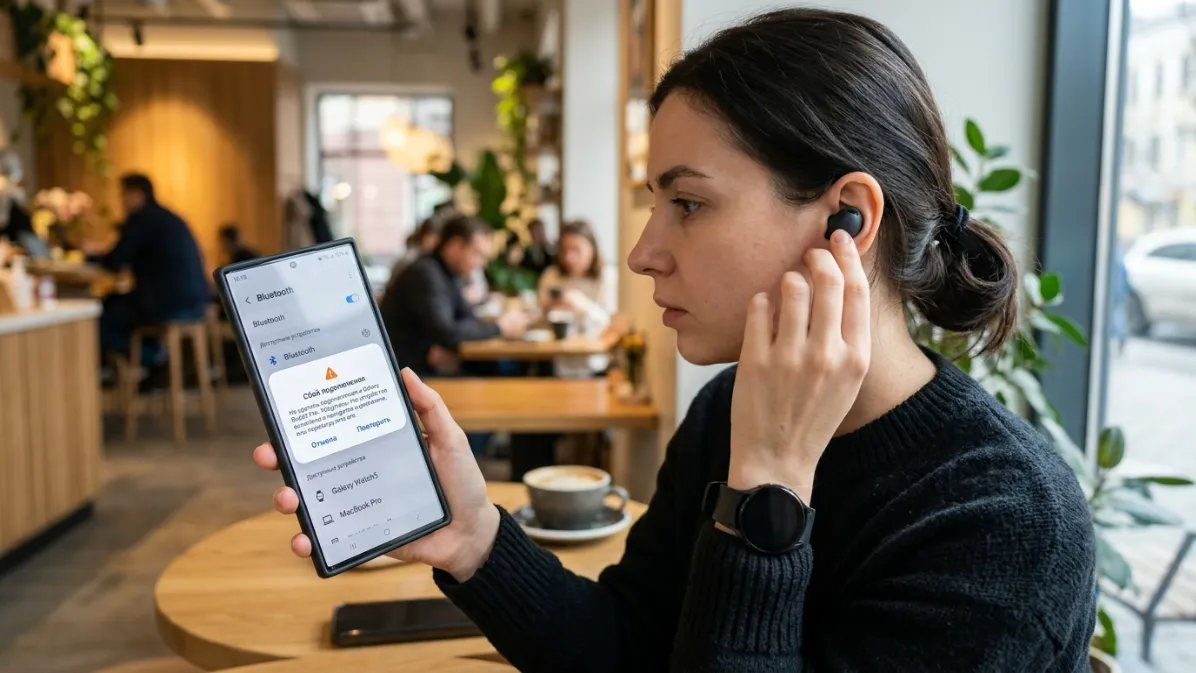
Что делать, если Bluetooth не работает на Samsung
Смартфоны Samsung имеют собственную оболочку One UI, поэтому некоторые настройки отличаются.
Перезапустите One UI
Иногда графическая оболочка Samsung зависает.
Попробуйте:
- перезагрузить смартфон;
- очистить память устройства;
- закрыть фоновые приложения.
Отключите адаптивное энергосбережение
Samsung активно ограничивает фоновые процессы для экономии батареи.
Проверьте:
- Настройки.
- Батарея.
- Ограничения фонового использования.
Отключите жесткие ограничения.
Сбросьте настройки Bluetooth
На Samsung это можно сделать отдельно через:
- настройки сети;
- параметры подключений.
После сброса заново подключите устройства.
Обновите One UI
Проблемы Bluetooth часто возникают после неудачных обновлений.
Установите:
- обновления системы;
- новые патчи безопасности;
- обновления сервисов Samsung.
Проверьте работу в безопасном режиме
Если Bluetooth работает только в безопасном режиме:
- виновато стороннее приложение.
Удаляйте недавно установленные программы по одной.
Что делать, если Bluetooth не включается на Windows 10 и Windows 11
На ноутбуках Windows проблема обычно связана с драйверами или системными службами.
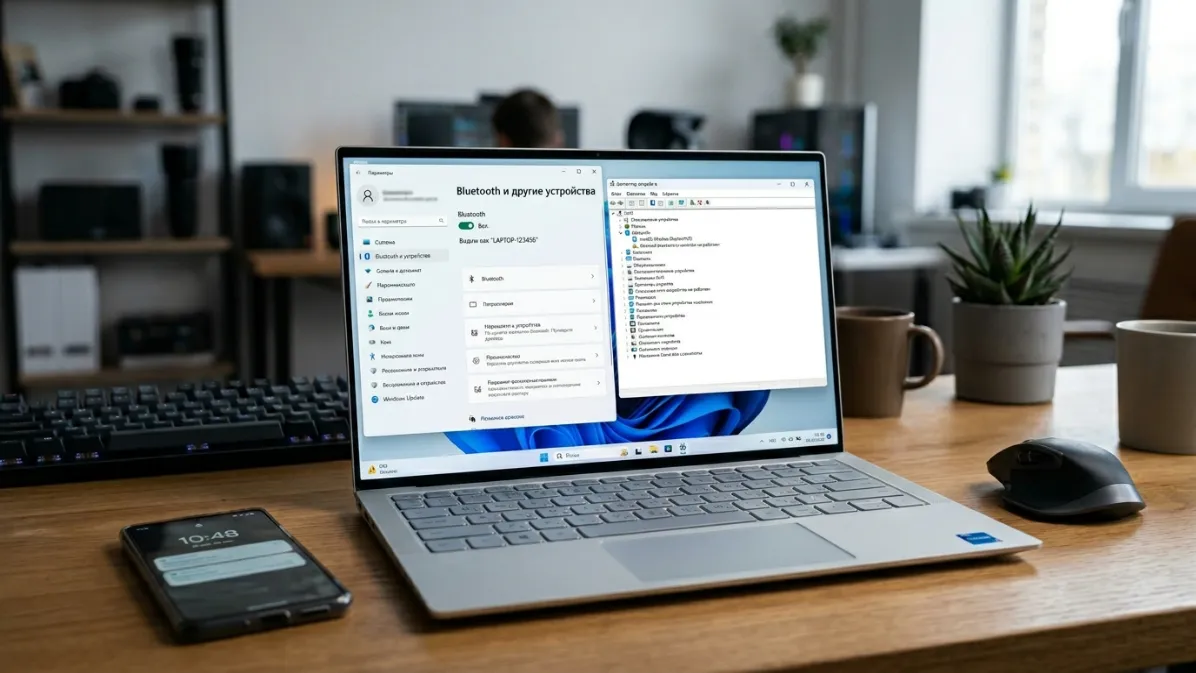
Проверьте, есть ли Bluetooth в диспетчере устройств
Как открыть:
- Нажмите Win + X.
- Выберите «Диспетчер устройств».
Проверьте раздел Bluetooth.
Если его нет:
- драйвер поврежден;
- модуль отключен;
- Windows не видит адаптер.
Переустановите драйвер Bluetooth
Очень часто помогает именно переустановка.
Как сделать:
- Откройте диспетчер устройств.
- Найдите Bluetooth.
- Удалите устройство.
- Перезагрузите ноутбук.
Windows автоматически установит драйвер заново.
Установите драйвер с сайта производителя
Автоматические драйверы Windows работают не всегда корректно.
Лучше скачать драйвер:
- ASUS;
- Lenovo;
- HP;
- Acer;
- Dell;
- MSI.
Важно выбирать драйвер именно под свою модель ноутбука.
Проверьте службы Bluetooth
Если служба отключена, Bluetooth не запустится.
Как проверить:
- Нажмите Win + R.
- Введите:
services.msc
Найдите:
- Bluetooth Support Service.
Статус должен быть:
- «Выполняется».
Тип запуска:
- «Автоматически».
Проверьте кнопку Fn
На некоторых ноутбуках Bluetooth включается аппаратно:
- Fn + F2;
- Fn + F3;
- Fn + F5;
- отдельной кнопкой.
Если адаптер отключен клавишами, Windows не сможет его использовать.
Запустите средство устранения неполадок
Windows умеет автоматически искать ошибки Bluetooth.
Путь:
- Параметры.
- Система.
- Устранение неполадок.
- Другие средства устранения неполадок.
- Bluetooth.
Проверьте USB Bluetooth-адаптер
Если используется внешний адаптер:
- подключите его в другой USB-порт;
- проверьте драйверы;
- протестируйте адаптер на другом компьютере.
Проверьте обновления Windows
Иногда Bluetooth перестает работать после обновления системы.
Но бывает и наоборот — Microsoft выпускает исправления.
Установите последние обновления Windows 10 или Windows 11.
Что делать, если Bluetooth не работает на iPhone
Устройства Apple обычно работают стабильно, но проблемы тоже встречаются.
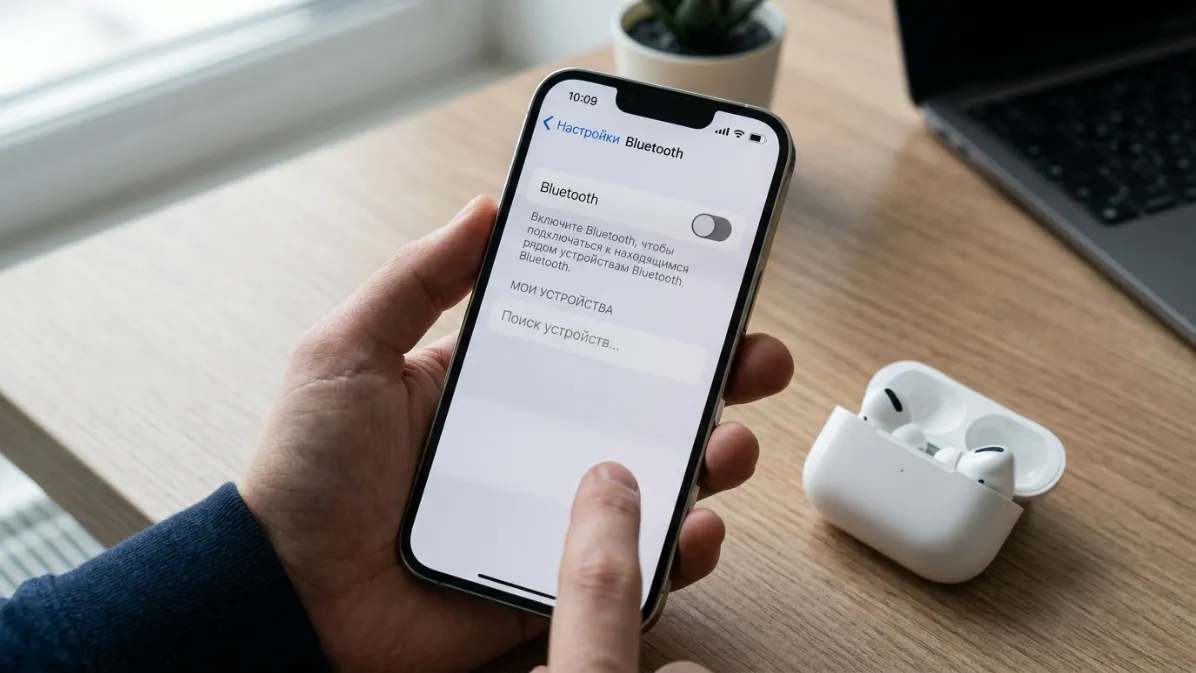
Выключите и включите Bluetooth
Важно отключать Bluetooth именно через настройки iPhone, а не через пункт управления.
Путь:
- Настройки.
- Bluetooth.
- Выключить.
- Подождать 15 секунд.
- Включить снова.
Перезагрузите iPhone
Это помогает при:
- зависании Bluetooth;
- проблемах подключения AirPods;
- ошибках после обновления iOS.
Сбросьте настройки сети
Как сделать:
- Настройки.
- Основные.
- Перенос или сброс iPhone.
- Сброс.
- Сбросить настройки сети.
После этого потребуется заново подключить Wi-Fi.
Обновите iOS
Apple регулярно исправляет ошибки Bluetooth в новых версиях системы.
Проверьте:
- Настройки.
- Основные.
- Обновление ПО.
Удалите старые устройства
Если iPhone хранит слишком много Bluetooth-подключений:
- могут возникать ошибки сопряжения.
Удалите неиспользуемые устройства.
Проверьте совместимость
Старые Bluetooth-гаджеты могут плохо работать с новыми версиями iOS.
Особенно это касается:
- дешевых наушников;
- автомобильных систем;
- китайских аксессуаров.
Bluetooth включается, но не подключает устройства
Иногда Bluetooth работает, но соединение не устанавливается.
Удалите устройство и подключите заново
Это самый эффективный способ.
На телефоне:
- Откройте Bluetooth.
- Нажмите на устройство.
- Выберите:
- «Забыть устройство»;
- «Удалить».
После этого выполните новое сопряжение.
Проверьте режим сопряжения
Наушники и колонки должны находиться в режиме подключения.
Обычно нужно:
- удерживать кнопку питания;
- дождаться мигания индикатора.
Отключите другие активные подключения
Некоторые устройства не умеют работать сразу с несколькими телефонами.
Например:
- беспроводные наушники;
- автомобильные системы;
- старые колонки.
Проверьте совместимость Bluetooth
Старые версии Bluetooth могут конфликтовать с новыми устройствами.
Например:
- Bluetooth 4.0;
- Bluetooth 5.0;
- Bluetooth LE.
Уберите помехи
Bluetooth работает на частоте 2.4 GHz — как и Wi-Fi.
Помехи создают:
- роутеры;
- микроволновки;
- беспроводные мыши;
- другие Bluetooth-устройства.
Что делать, если пропал Bluetooth

Иногда Bluetooth полностью исчезает:
- нет кнопки;
- отсутствует раздел;
- Windows не видит адаптер.
Выполните полное выключение ноутбука
Иногда помогает полный сброс питания.
Что сделать:
- Выключите ноутбук.
- Отключите зарядку.
- Если возможно — извлеките батарею.
- Удерживайте кнопку питания 20 секунд.
- Включите устройство.
Проверьте BIOS
Bluetooth может быть отключен на уровне BIOS.
Найдите раздел:
- Wireless;
- Integrated Devices;
- Wireless Devices.
Bluetooth должен быть включен.
Проверьте скрытые устройства
В диспетчере устройств:
- Нажмите «Вид».
- «Показать скрытые устройства».
Иногда адаптер отображается с ошибкой.
Выполните обновление драйверов чипсета
Bluetooth тесно связан с:
- Wi-Fi-модулем;
- чипсетом;
- контроллером питания.
Иногда помогает обновление:
- Intel Chipset;
- AMD Chipset;
- Intel Wireless.
Когда проблема связана с железом
Если ни один способ не помог, возможно, неисправен сам модуль Bluetooth.
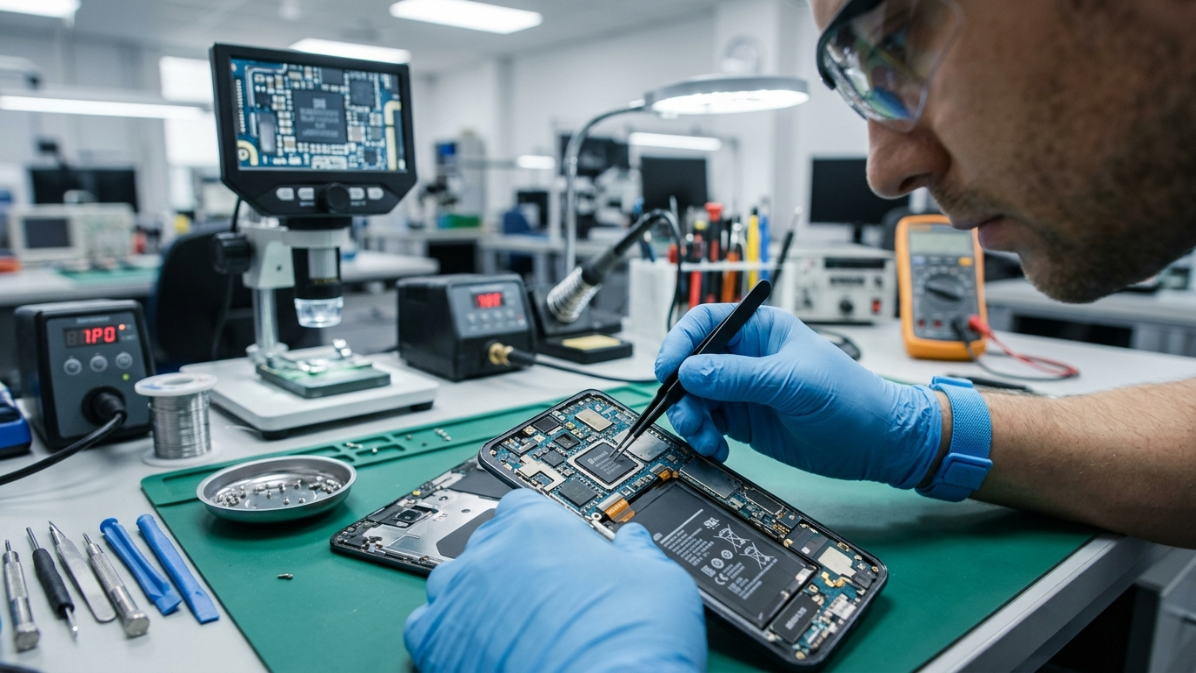
Признаки аппаратной поломки
Частые симптомы:
- Bluetooth периодически исчезает;
- устройство не определяется системой;
- адаптер сильно нагревается;
- Bluetooth перестал работать после падения.
После попадания влаги
Влага особенно опасна для:
- смартфонов;
- ноутбуков;
- беспроводных наушников.
Даже небольшое окисление контактов может вывести Bluetooth из строя.
После ремонта или разборки
Иногда при замене:
- батареи;
- дисплея;
- корпуса;
мастер может случайно повредить антенну или шлейф Bluetooth.
Стоит ли покупать USB Bluetooth-адаптер
Для компьютеров и ноутбуков это часто лучший вариант.
Преимущества:
- низкая цена;
- простая установка;
- поддержка современных стандартов Bluetooth 5.0 и 5.3.
Если встроенный модуль сломан, USB-адаптер быстро решает проблему.
Как избежать проблем с Bluetooth
Чтобы Bluetooth работал стабильно, соблюдайте несколько простых правил.
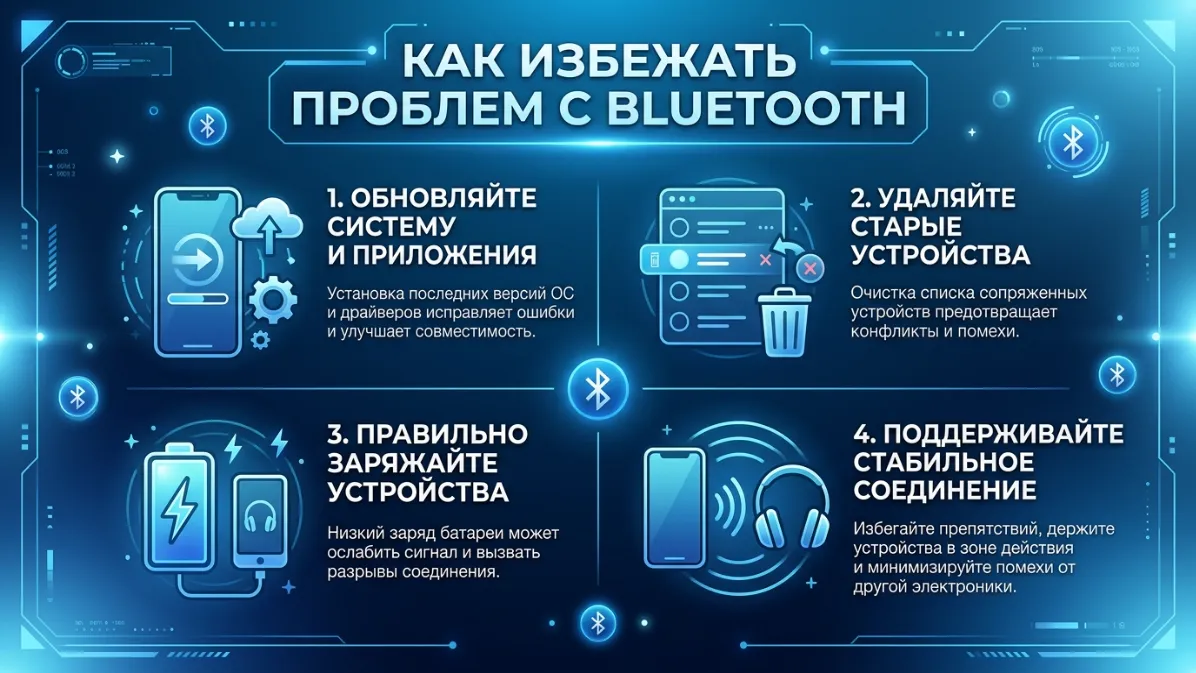
Регулярно обновляйте систему
Обновления исправляют:
- ошибки драйверов;
- проблемы безопасности;
- сбои совместимости.
Не устанавливайте сомнительные драйверы
Скачивайте драйверы только:
- с сайта производителя ноутбука;
- через Windows Update;
- через официальные программы обновления.
Не держите десятки подключенных устройств
Старые подключения могут вызывать конфликты.
Периодически очищайте список сопряженных устройств.
Следите за температурой устройства
Перегрев негативно влияет на работу беспроводных модулей.
Особенно это касается:
- игровых ноутбуков;
- смартфонов под нагрузкой;
- старых устройств.
Избегайте дешевых Bluetooth-аксессуаров
Некачественные устройства часто:
- конфликтуют с системой;
- зависают;
- вызывают ошибки подключения.
Часто задаваемые вопросы
Почему Bluetooth сам отключается?
Обычно причина связана с:
- энергосбережением;
- ошибками драйвера;
- перегревом устройства;
- конфликтом подключений.
Почему Bluetooth серый и не нажимается?
Это означает, что система не может запустить модуль.
Причины:
- ошибка драйвера;
- отключение адаптера;
- аппаратная неисправность.
Почему ноутбук не видит Bluetooth?
Возможные причины:
- отсутствует драйвер;
- адаптер отключен;
- Bluetooth не поддерживается устройством.
Почему Bluetooth не видит наушники?
Проверьте:
- режим сопряжения;
- заряд наушников;
- подключение к другому устройству.
Можно ли починить Bluetooth самостоятельно?
Да, если проблема программная:
- драйверы;
- настройки;
- системные ошибки.
Аппаратные поломки обычно требуют ремонта.
Почему Bluetooth работает только после перезагрузки?
Скорее всего:
- зависает системная служба;
- конфликтует драйвер;
- есть ошибка прошивки.
Итог
Если не включается Bluetooth, не стоит сразу думать о серьезной поломке. В большинстве случаев проблема связана с:
- временным системным сбоем;
- ошибкой драйверов;
- конфликтом устройств;
- настройками энергосбережения.
Начинайте с простых действий:
- Перезагрузите устройство.
- Очистите кэш Bluetooth.
- Проверьте драйверы.
- Обновите систему.
- Выполните повторное сопряжение устройств.
Если Bluetooth полностью исчезает или не определяется системой даже после переустановки драйверов, проблема может быть аппаратной. В таком случае стоит обратиться в сервисный центр или использовать внешний Bluetooth-адаптер.
Сохраните эту инструкцию — она поможет быстро восстановить Bluetooth на Android, iPhone, Windows 10 и Windows 11 без лишних затрат и долгой диагностики.
Автор Александр Ларин