
Не хватает места, чтобы установить новую игру или скачать обновление? Не спешите удалять фотографии и сбрасывать телефон до заводских настроек. В большинстве случаев достаточно найти несколько самых объемных категорий данных и освободить место именно в хранилище устройства.
Важно различать память и хранилище телефона. Для установки игры требуется свободное пространство в хранилище — там находятся приложения, фотографии, видео и файлы. Оперативная память используется смартфоном для работы запущенных приложений и самой системы. Поэтому закрытие игр и других программ не освободит несколько гигабайт для новой установки.
Разберемся, как быстро освободить память на телефоне для игры и при этом не удалить важные данные. Сначала проверьте, что занимает место
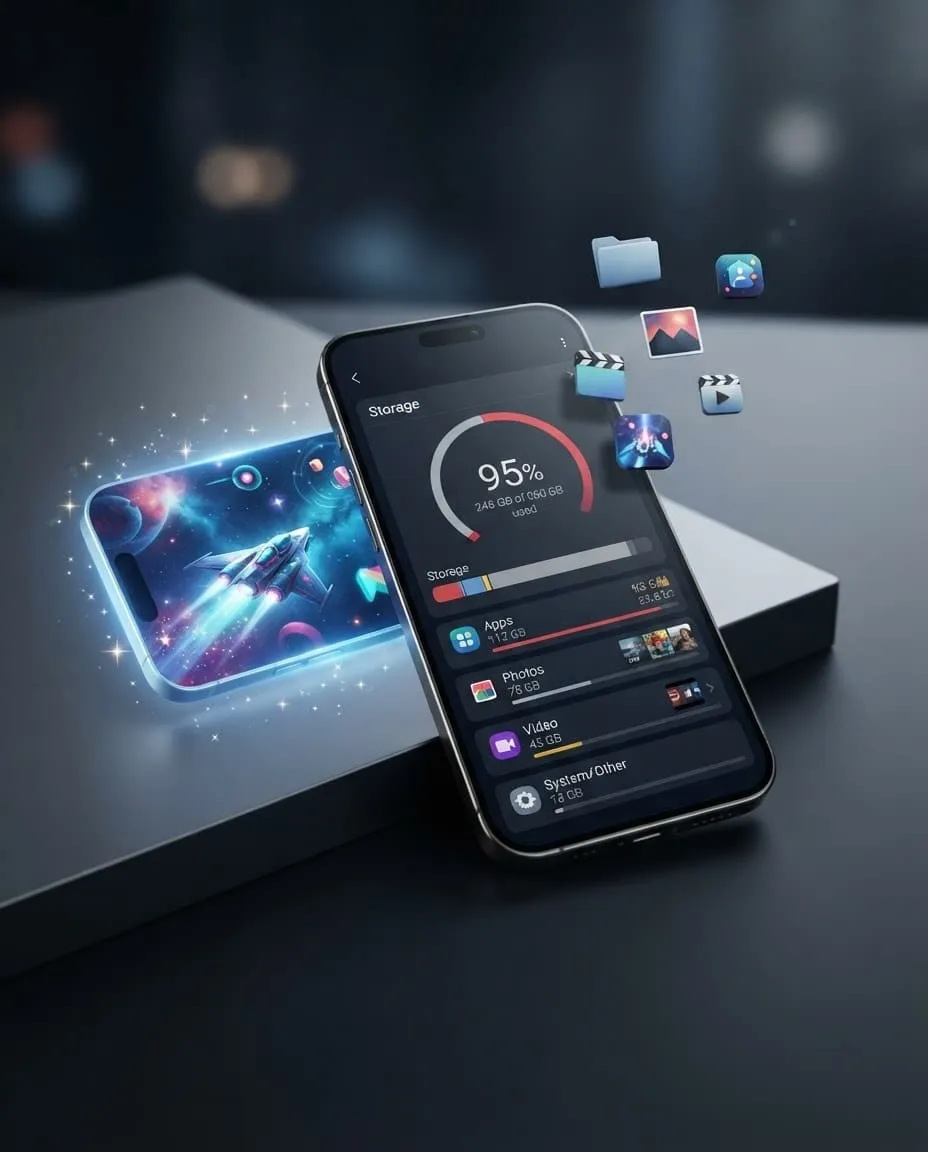
Прежде чем удалять файлы, посмотрите статистику хранилища. Это самый быстрый способ понять, куда исчезло свободное пространство.
На Android
Откройте «Настройки» → «Хранилище». Названия разделов могут отличаться в зависимости от производителя смартфона и версии Android.
Система покажет, сколько места занято и какие категории используют больше всего пространства. Обратите внимание на приложения, фотографии и видео, загрузки и другие крупные файлы.
Если места осталось мало, сначала работайте с категориями, которые занимают больше всего гигабайт. Удалять десятки небольших файлов ради нескольких сотен мегабайт обычно нет смысла.
На iPhone
На iPhone откройте «Настройки» → «Основные» → «Хранилище iPhone».
Здесь отображается доступное пространство и список приложений с объемом занимаемых ими данных. Это позволяет быстро определить, какие игры и программы являются главными потребителями памяти.
Встроенные рекомендации iPhone также могут подсказать, какие данные и приложения можно удалить или оптимизировать.
Удалите ненужные игры и приложения
Если на телефоне установлено много игр, начните именно с них. Старые проекты, в которые вы давно не заходили, могут занимать несколько гигабайт — особенно если вместе с самой игрой хранятся дополнительные ресурсы.
Откройте список приложений, найдите самые объемные и удалите те, которыми больше не пользуетесь.
На Android также существует функция автоматической архивации редко используемых приложений. Она позволяет освободить место, удалив само приложение, но сохранив его значок и пользовательские данные. После этого приложение можно загрузить снова, если оно по-прежнему доступно в магазине.
На iPhone используется функция «Сгружать неиспользуемые». Она удаляет приложение, но сохраняет связанные с ним документы и данные, чтобы его можно было восстановить позднее.
С играми стоит соблюдать осторожность. Перед удалением убедитесь, что игровой прогресс сохраняется в аккаунте или синхронизируется с облаком. Если сохранение находится только на устройстве, удаление игры или ее данных может привести к потере прогресса.
Очистите кэш приложений
Кэш — это временные данные, которые приложения создают для более быстрой работы. Со временем они могут занять заметное количество места.
На Android обычно нужно открыть «Настройки» → «Приложения», выбрать нужную программу и найти раздел хранилища. Конкретные названия пунктов зависят от модели телефона.
Здесь особенно важно не перепутать очистку кэша с удалением данных приложения.
Очистка кэша удаляет временные файлы. При следующем запуске приложение может некоторое время работать медленнее, пока заново создает необходимые данные.
Удаление данных — гораздо более радикальная операция. Она стирает сохраненную информацию приложения. Для игры это может означать потерю локальных настроек, загруженных ресурсов и, в некоторых случаях, прогресса. Поэтому для начала используйте именно очистку кэша.
На iPhone отдельной универсальной кнопки для очистки кэша всех приложений нет: система сама управляет временными и кэшированными файлами. Если конкретное приложение занимает слишком много места, обычно эффективнее проверить его данные в разделе «Хранилище iPhone» и при необходимости выгрузить или удалить приложение.
Удалите ненужные фото и видео
Фото и видео часто занимают больше места, чем кажется. Особенно быстро хранилище заполняется длинными роликами, записями экрана и файлами высокого разрешения.
Если нужно срочно освободить несколько гигабайт для игры, проверьте:
- длинные видео;
- старые записи экрана;
- дубликаты фотографий;
- ненужные снимки из мессенджеров;
- уже сохраненные мемы, картинки и другие временные файлы.
Если фотографии и видео уже скопированы в облако или на компьютер, ненужные локальные копии можно удалить. Перед этим убедитесь, что резервная копия действительно завершена.
На iPhone при использовании «Фото iCloud» можно включить оптимизацию хранилища: оригиналы хранятся в iCloud, а на устройстве могут оставаться версии, занимающие меньше места.
После удаления файлов проверьте корзину или раздел «Недавно удаленные». В зависимости от устройства удаленные данные могут некоторое время сохраняться там и продолжать занимать пространство.
Проверьте папку «Загрузки»
Папка с загруженными файлами — еще одно место, которое легко забыть проверить.
Там могут находиться старые видео, документы, архивы, установочные файлы и изображения, которые больше не нужны.
На Android откройте приложение для работы с файлами и просмотрите загрузки. На iPhone аналогичные файлы можно найти в приложении «Файлы».
Удаляйте только то, назначение чего вам понятно. Если документ или архив еще нужен, его лучше сначала перенести на компьютер или в облачное хранилище.
Удалите скачанный контент из приложений
Свободное пространство занимают не только файлы, которые видны в галерее. Приложения могут сохранять на устройстве контент для просмотра или использования без интернета.
Проверьте скачанные:
- фильмы и сериалы;
- музыку;
- подкасты;
- книги;
- карты и другой офлайн-контент.
Удалять такой контент лучше непосредственно в том приложении, которое его загрузило. Это позволит освободить место, не удаляя само приложение.
Что делать, если игра все равно не устанавливается
Если вы освободили место, но игра по-прежнему не загружается, проверьте несколько моментов.
Убедитесь, что освободилось именно хранилище телефона. Наличие свободного места на карте памяти не всегда означает, что его достаточно для установки приложения во внутреннее хранилище.
Оставьте запас свободного пространства. Не стоит ориентироваться только на цифру размера игры в магазине. Во время установки или обновления устройству может понадобиться дополнительное место для временных файлов.
Перезапустите телефон после очистки. Это не создает дополнительное хранилище, но помогает системе корректно обновить состояние устройства после удаления большого количества данных.
На Android проверьте кэш Google Play. Если проблема связана не с объемом свободного места, а с работой магазина приложений, очистка его временных данных может помочь. При этом удалять данные приложения без необходимости не стоит.
Если места по-прежнему недостаточно, вернитесь в раздел «Хранилище» и найдите следующую по объему категорию. Часто после удаления нескольких крупных файлов проблема решается без более радикальных действий.
Что не стоит удалять ради игры
Желание поскорее освободить память может привести к обратному результату. Не удаляйте системные файлы и папки, назначение которых неизвестно.
Особенно осторожно обращайтесь с пунктом «Очистить данные» у игр и приложений. Это не обычная очистка кэша: данные приложения могут быть удалены без возможности восстановления.
Также нет необходимости постоянно закрывать все приложения в надежде освободить место для игры. Оперативная память и хранилище — разные ресурсы. Для установки новой игры нужно именно свободное пространство в хранилище.
Как быстро освободить место для игры
Если игра нужна прямо сейчас, действуйте в таком порядке:
- Откройте раздел «Хранилище» и посмотрите, что занимает больше всего места.
- Удалите ненужные игры и крупные приложения.
- На Android очистите кэш нескольких крупных приложений.
- Проверьте видео, фотографии и записи экрана.
- Очистите папку «Загрузки».
- Удалите ненужный офлайн-контент из приложений.
- Проверьте корзину и недавно удаленные файлы.
- Убедитесь, что свободного места стало достаточно с запасом.
- Повторите установку или обновление игры.
В большинстве случаев для установки игры не требуется удалять все фотографии или полностью очищать телефон. Гораздо эффективнее сначала посмотреть статистику хранилища, найти несколько самых объемных категорий и удалить только действительно ненужные данные.
Автор Александр Ларин