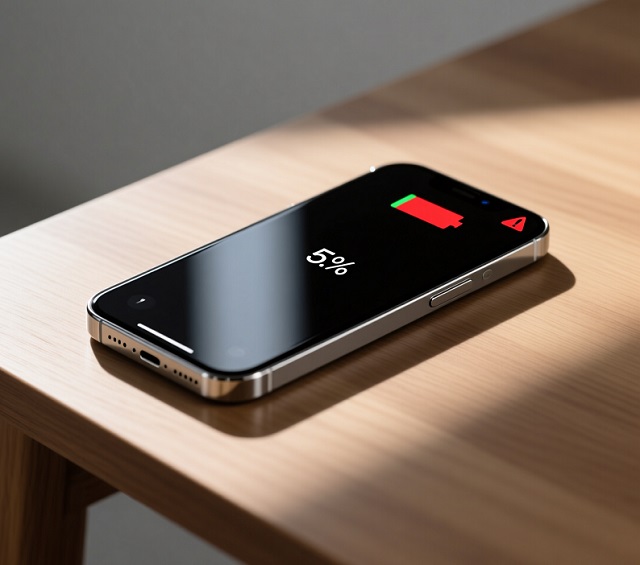
Вы удалили несколько гигабайт фотографий и видео, очистили загрузки, но смартфон всё равно сообщает, что память заполнена? Иногда после такой очистки свободного места становится больше совсем незначительно. А бывает, что показатель вообще не меняется.
Причина не обязательно в неисправности телефона. Удалённые фотографии могут оставаться в корзине, мессенджеры — хранить собственные копии файлов, а приложения — занимать место загруженными данными. Есть и другая распространённая ситуация: пользователь очищает память телефона, хотя предупреждение относится к облачному хранилищу.
Чтобы не удалять файлы наугад, сначала нужно определить, где именно заканчивается свободное пространство. Разберём, почему это происходит на Android и iPhone и как найти данные, которые продолжают занимать память.

Сначала выясните, какая именно память заполнена
Слово «память» в уведомлениях смартфона может означать разные вещи. И от этого зависит способ решения проблемы.
Внутренняя память телефона — пространство, в котором находятся приложения, фотографии, видео, документы и данные операционной системы. Именно оно заканчивается, когда смартфон не может сохранить новую фотографию или установить приложение.
Оперативная память (ОЗУ) используется для работы системы и запущенных программ. Удаление фотографий практически не влияет на её объём.
Облачное хранилище — пространство в аккаунте Google, iCloud или другом сервисе. Оно не совпадает с внутренней памятью смартфона. Например, можно удалить несколько гигабайт фотографий с телефона, но не освободить место в аккаунте Google, если их облачные копии остались там.
Поэтому первый шаг — посмотреть, какое именно уведомление появилось на экране.
- Если телефон сообщает, что недостаточно места для установки приложения или съёмки видео, проверяйте внутреннее хранилище.
- Если Google сообщает о заполнении хранилища аккаунта, проверяйте Google Диск, Google Фото и Gmail.
- Если предупреждение касается iCloud, нужно отдельно изучить облачное пространство Apple.
Это принципиальное различие: очистка одного хранилища не обязательно освобождает другое.
Почему после удаления файлов свободного места почти не прибавилось
1. Фотографии и видео остались в корзине
Удаление фотографии из галереи не всегда означает, что она сразу исчезла из памяти устройства.
Многие приложения сначала перемещают удалённые материалы в корзину. Это сделано для того, чтобы пользователь мог восстановить случайно удалённый снимок.
На iPhone для этого предусмотрен альбом «Недавно удалённые». Удалённые фотографии и видео хранятся там до 30 дней, если пользователь не удалит их окончательно раньше.
На Android аналогичные функции могут быть в стандартной галерее, Google Фото и файловом менеджере. Причём корзины разных приложений не обязательно связаны между собой.
Получается вполне обычная ситуация: фотографии исчезли из основного альбома, но продолжают занимать место в корзине.
Как проверить:
- Откройте приложение, из которого удаляли фотографии.
- Найдите раздел «Корзина» или «Недавно удалённые».
- Посмотрите, сколько файлов там осталось.
- Убедитесь, что нужные снимки сохранены в другом месте.
- Удалите ненужные объекты окончательно.
Не торопитесь очищать корзину целиком. После окончательного удаления восстановить фотографии может оказаться невозможно.
2. Удалили фотографии, но оставили их копии в приложениях
Галерея смартфона и приложения, работающие с фотографиями и видео, не всегда используют одни и те же файлы.
Например, вы удалили видеоролик из галереи, но его копия осталась в мессенджере. Или скачали фильм для просмотра без интернета, а затем удалили исходный файл из папки загрузок, не затронув загрузку внутри видеосервиса.
Особенно часто такое происходит с:
- Telegram и WhatsApp;
- приложениями для просмотра видео;
- музыкальными сервисами;
- браузерами;
- редакторами фотографий и видеороликов.
Проверять нужно не только галерею, но и само приложение.
Откройте настройки программы и найдите раздел управления хранилищем или загрузками. Посмотрите, сколько места занимают сохранённые материалы.
В мессенджерах стоит отдельно проверить крупные вложения, автоматически загруженные фотографии и видео, а также кэш.
Например, в Telegram есть встроенный инструмент управления использованием памяти. Он позволяет удалять кэш, не удаляя переписки целиком. В WhatsApp предусмотрен раздел управления хранилищем, в котором можно находить объёмные вложения.
Важный нюанс: возможность повторно скачать удалённый файл зависит от того, сохранился ли оригинал в чате или облаке. Поэтому перед очисткой проверьте, не удаляете ли вы единственную копию документа или видео.
3. Кэш приложений снова занял освободившееся место
Кэш — это временные данные, которые приложения сохраняют для ускорения работы.
В нём могут находиться изображения, миниатюры, элементы интерфейса, предварительно загруженные страницы и другие ресурсы.
Допустим, вы очистили кэш браузера или видеосервиса. Сразу после этого свободного пространства стало больше. Но при следующем использовании программы часть данных загрузится заново.
Это не обязательно ошибка. Приложение снова создаёт временные файлы, которые ему нужны для работы.
На Android кэш можно посмотреть через настройки:
«Настройки» → «Приложения» → нужная программа → «Хранилище» или «Память».
Названия разделов зависят от модели телефона и версии системы.
Здесь важно не перепутать две команды:
- Очистить кэш — удалить временные файлы.
- Очистить данные или «Очистить хранилище» — удалить сохранённую информацию приложения.
Второй вариант может привести к выходу из аккаунта, удалению локальных документов, настроек и загруженных материалов. Использовать его только ради освобождения нескольких мегабайт не стоит.
На iPhone универсальной кнопки очистки кэша всех приложений нет. Если программа занимает слишком много места, откройте «Настройки» → «Основные» → «Хранилище iPhone» и изучите её документы и данные.
4. Мессенджеры продолжают хранить удалённые из галереи файлы
Это частный случай предыдущей проблемы, но он заслуживает отдельного внимания.
Представим: в переписке вам прислали несколько длинных видеороликов. Вы сохранили их в галерею, посмотрели, а затем удалили. Кажется, что файлы больше не нужны.
Но в памяти самого мессенджера могут остаться загруженные вложения и временные копии.
Поэтому удаление видео из галереи не гарантирует, что освободится весь объём, который оно занимало.
Что проверить:
- загруженные видео и фотографии;
- документы из переписок;
- автоматически скачанные файлы;
- кэш приложения;
- офлайн-контент.
В Telegram и WhatsApp для этого лучше использовать собственные инструменты управления хранилищем, а не искать папки приложения вручную.
Не удаляйте данные мессенджера через системные настройки без резервной копии. В зависимости от приложения и настроек синхронизации можно потерять локальные файлы и информацию, которую не получится восстановить.
5. Большие файлы находятся не в галерее, а в загрузках
Галерея показывает фотографии и видео, но не всё содержимое внутреннего хранилища.
На телефоне могут оставаться:
- архивы ZIP и другие архивные файлы;
- документы PDF;
- установочные APK-файлы;
- скачанные фильмы;
- записи экрана;
- файлы из браузера;
- копии документов из мессенджеров.
Особенно полезно проверить папку «Загрузки». В ней иногда обнаруживаются файлы, о которых пользователь давно забыл.
На Android откройте файловый менеджер и отсортируйте содержимое по размеру, если такая функция предусмотрена. Это позволит быстро найти наиболее объёмные объекты.
На iPhone используйте приложение «Файлы». Проверьте разделы «На iPhone» и iCloud Drive, а также загрузки Safari.
Не удаляйте неизвестные файлы только из-за большого размера. Сначала выясните, какое приложение их создало и нужны ли они для его работы.
6. Много места занимают системные данные
В настройках хранилища можно увидеть категории «Система», «Другое» или «Системные данные».
Это не обязательно забытые файлы пользователя. В этих категориях могут находиться ресурсы операционной системы, служебная информация, временные данные, индексы поиска и кэш.
На iPhone категория «Системные данные» включает различные ресурсы iOS, в том числе журналы, кэш и другие системные компоненты. Категория «Другое» также может содержать данные, которые нельзя отнести к фотографиям, приложениям или документам.
На Android состав категории «Другое» зависит от производителя и версии системы.
Если такая категория занимает много места, не пытайтесь самостоятельно удалять системные папки через файловый менеджер.
Сначала посмотрите, какие приложения используют больше всего пространства. Затем перезагрузите устройство и повторно проверьте распределение хранилища.
Если системная категория остаётся большой, а свободное пространство продолжает уменьшаться, потребуется дополнительная диагностика. Сам по себе большой размер системных данных ещё не доказывает наличие неисправности.
7. Вы очистили память телефона, но переполнено облачное хранилище
Эту причину легко пропустить, особенно если смартфон использует автоматическую синхронизацию.
Например, фотографии хранятся одновременно в памяти телефона и в Google Фото. Пользователь удаляет локальные копии, но облачные оригиналы остаются в аккаунте.
В результате внутреннее хранилище действительно освобождается, а свободное пространство аккаунта Google не увеличивается.
Возможна и обратная ситуация: пользователь удаляет фотографии из облачного сервиса, но локальные копии продолжают занимать место на смартфоне.
На iPhone действует аналогичный принцип. Если включена синхронизация «Фото iCloud», изменения в библиотеке распространяются на устройства, использующие ту же учётную запись.
Поэтому перед удалением фотографий нужно понимать, где находится оригинал и какие копии будут затронуты.
На Android в Google Фото есть специальная функция «Освободить место на устройстве». Она предназначена для удаления локальных копий фотографий и видео, которые уже загружены в облако. Перед использованием убедитесь, что резервное копирование завершено.
Как найти причину на Android
Если смартфон продолжает показывать заполненное хранилище после удаления файлов, не начинайте повторную очистку. Сначала посмотрите на распределение занятого пространства.
Шаг 1. Откройте статистику хранилища
Перейдите в «Настройки» → «Хранилище».
В зависимости от производителя этот раздел может называться «Память устройства» или находиться внутри другого подраздела настроек.
Посмотрите, какие категории занимают больше всего места: приложения, изображения, видео, документы, система или другие данные.
Это важнее, чем просто смотреть на общий процент заполнения.
Шаг 2. Проверьте корзины
Откройте стандартную галерею, Google Фото и файловый менеджер.
Если удалённые файлы находятся в корзине, именно они могут объяснять отсутствие свободного места.
Удаляйте их окончательно только после проверки резервных копий.
Шаг 3. Найдите приложения с большим объёмом данных
Вернитесь в настройки и откройте список приложений.
Сравните объём занимаемого пространства у мессенджеров, браузеров, видеосервисов и программ для работы с фотографиями.
Если приложение занимает несколько гигабайт, откройте его хранилище и выясните, что именно формирует этот объём: кэш или пользовательские данные.
Шаг 4. Проверьте крупные файлы
Откройте файловый менеджер и найдите раздел загрузок.
Если есть сортировка по размеру, воспользуйтесь ею. Так проще обнаружить несколько крупных архивов или видеозаписей, чем просматривать сотни файлов вручную.
Шаг 5. Перезагрузите телефон и сравните результат
После удаления ненужных данных перезагрузите смартфон.
Затем снова откройте настройки хранилища и сравните показатели.
Если свободного пространства стало больше, проблема была связана с оставшимися данными или обновлением отображаемой статистики.
Если объём не изменился, не повторяйте те же действия. Вернитесь к категориям хранилища и проверьте, не перепутали ли вы внутреннюю память с облачной.
Как найти причину на iPhone
На iPhone для диагностики предусмотрен отдельный раздел, который показывает распределение занятого пространства.
Шаг 1. Откройте «Хранилище iPhone»
Перейдите в:
«Настройки» → «Основные» → «Хранилище iPhone».
Изучите список приложений и категорий. В первую очередь обратите внимание на фотографии, сообщения, приложения и системные данные.
Шаг 2. Очистите «Недавно удалённые»
Откройте приложение «Фото» и перейдите в альбом «Недавно удалённые».
Если там остались ненужные снимки и видео, удалите их окончательно.
При включённых «Фото iCloud» учитывайте, что удаление из библиотеки может затронуть другие синхронизированные устройства.
Шаг 3. Проверьте документы и загрузки
Откройте приложение «Файлы».
Посмотрите содержимое раздела «На iPhone» и загрузки Safari. Проверьте, не остались ли там объёмные документы и видео.
Отдельно изучите iCloud Drive: загруженные на устройство файлы и облачные объекты — не одно и то же.
Шаг 4. Изучите объём приложений
В разделе «Хранилище iPhone» откройте приложение, которое занимает много места.
iOS позволяет сгрузить приложение, сохранив его документы и данные, или полностью удалить программу вместе с ними.
Разница существенная: сгрузка сама по себе не удаляет документы приложения. Если основную часть пространства занимают именно они, свободного места может прибавиться немного.
Перед полным удалением убедитесь, что важная информация синхронизирована или сохранена отдельно.
Шаг 5. Не пытайтесь вручную очистить системные данные
Если большую часть пространства занимают «Системные данные», не удаляйте неизвестные папки и не используйте сомнительные программы для очистки.
iOS самостоятельно управляет значительной частью временных ресурсов. Проверьте рекомендации в разделе хранилища, установленные приложения и доступные обновления системы.
Если после обычной диагностики проблема сохраняется, лучше обратиться в поддержку Apple или сервисный центр.
Что делать, если память снова заполняется через несколько дней
Допустим, вы нашли ненужные файлы, удалили их, и свободного места стало больше. Но через неделю телефон снова сообщает о нехватке пространства.
В этом случае стоит искать не остатки старых файлов, а источник постоянного накопления данных.
Чаще всего виноваты автоматические загрузки в мессенджерах, офлайн-видео, музыка, браузер и приложения для работы с медиафайлами.
Проверьте настройки автоматического скачивания фотографий и видео. Если мессенджер загружает все вложения самостоятельно, ограничьте загрузку крупных файлов или разрешите её только через Wi-Fi.
Посмотрите, какие фильмы, подкасты и музыкальные альбомы сохранены для работы без интернета. Просмотренный контент можно удалить непосредственно в приложении, через которое он был загружен.
Если смартфон регулярно снимает видео в высоком разрешении, учитывайте и этот фактор: несколько длинных роликов могут занимать больше места, чем сотни обычных фотографий.
Главная задача — не очищать телефон по расписанию, а устранить причину, из-за которой свободное пространство постоянно расходуется.
Когда проблема может указывать на неисправность
Если все основные категории проверены, а показатель свободного пространства продолжает вести себя непредсказуемо, возможен программный сбой.
Стоит обратиться к специалисту, если:
- файлы не удаляются или появляются повторно;
- свободное место постоянно уменьшается без очевидной причины;
- смартфон зависает при открытии хранилища;
- система регулярно сообщает об ошибках накопителя;
- после обновления операционной системы появились проблемы с сохранением файлов.
Не стоит сразу выполнять сброс до заводских настроек. Он удалит данные устройства, а если резервная копия отсутствует или повреждена, восстановить фотографии и документы может не получиться.
Если сброс действительно необходим, сначала проверьте сохранность контактов, документов, фотографий, переписок и данных приложений.
Итог: почему телефон показывает заполненную память после удаления файлов
Если удаление фотографий и видео не помогло, причина чаще всего находится в другом месте: корзине, данных приложений, мессенджерах, загрузках или системном хранилище.
Начните с просмотра статистики памяти, а не с повторного удаления файлов. На Android проверьте корзины, кэш и данные приложений. На iPhone используйте раздел «Хранилище iPhone» и альбом «Недавно удалённые».
Отдельно убедитесь, что предупреждение не относится к облачному аккаунту. Очистка внутренней памяти смартфона и освобождение пространства Google или iCloud — разные задачи.
Если определить источник заполнения по категориям не получается, не удаляйте системные файлы наугад. Гораздо безопаснее найти конкретное приложение или тип данных, который занимает пространство, и устранить причину его накопления.