
Современные Android-эмуляторы позволяют запускать мобильные игры на компьютере практически без ограничений. Многие пользователи выбирают такой способ игры ради большого экрана, удобного управления с клавиатуры и мыши, высокой частоты кадров и возможности записывать игровой процесс. Однако на практике нередко возникает парадоксальная ситуация: компьютер оснащен современным процессором, большим объемом оперативной памяти и мощной видеокартой, но игра в эмуляторе все равно работает с низким FPS, зависает, подтормаживает или периодически фризит.
Подобная проблема встречается значительно чаще, чем кажется. Более того, в большинстве случаев причина вовсе не связана с недостаточной производительностью компьютера. Даже игровой ПК с процессором Intel Core i7 или AMD Ryzen 7 и видеокартой GeForce RTX может демонстрировать нестабильную работу Android-эмулятора, если неправильно настроены виртуализация, графический движок или параметры самой программы.
В этой статье разберем, почему Android-эмулятор может тормозить даже на мощном компьютере, какие настройки оказывают наибольшее влияние на производительность и что действительно помогает увеличить FPS в BlueStacks, LDPlayer, MEmu, NoxPlayer и других популярных эмуляторах.
Почему мощный компьютер не гарантирует высокий FPS
Большинство пользователей привыкли оценивать производительность ПК по количеству ядер процессора, объему оперативной памяти или мощности видеокарты. Для обычных компьютерных игр этого зачастую достаточно. Однако Android-эмуляторы работают по совершенно другому принципу.
Фактически эмулятор создает полноценную виртуальную среду, внутри которой запускается мобильная операционная система Android. Получается, что компьютер одновременно выполняет две задачи: продолжает работать под управлением Windows и параллельно обслуживает еще одну операционную систему.
Именно поэтому производительность зависит не только от "железа", но и от того, насколько эффективно Windows взаимодействует с виртуальной машиной.
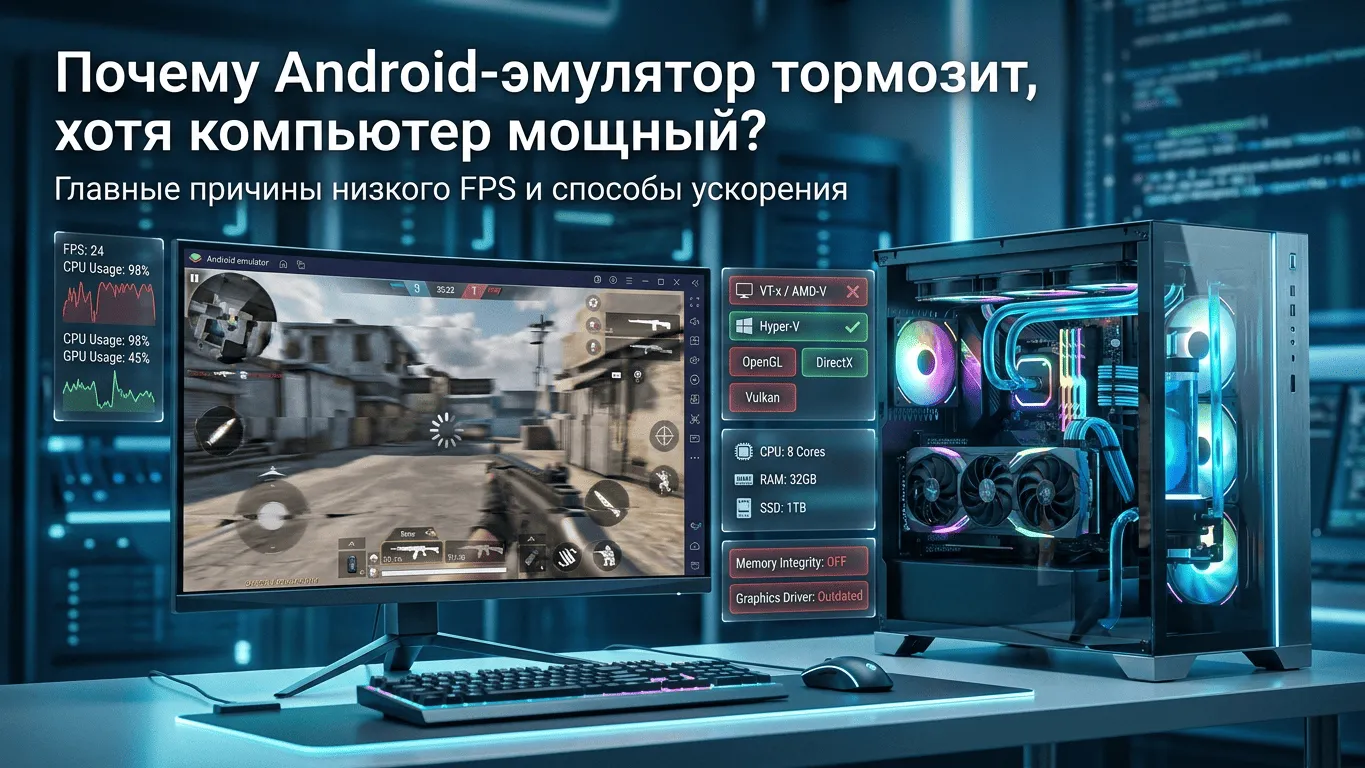
Чем Android-эмулятор отличается от обычной игры
Когда вы запускаете игру для Windows, она напрямую использует ресурсы компьютера:
- процессор;
- оперативную память;
- видеокарту;
- накопитель.
Эмулятор работает иначе.
Сначала запускается сама программа-эмулятор. Затем она загружает виртуальную машину Android, внутри которой уже запускается игра. На каждом этапе происходят дополнительные вычисления: инструкции мобильного процессора преобразуются в команды для процессора компьютера, графика обрабатывается через специальные API, а доступ к памяти проходит через несколько уровней виртуализации.
Именно поэтому даже современный игровой компьютер может работать значительно медленнее в Android-эмуляторе, чем в обычной компьютерной игре.
Какие компоненты действительно влияют на производительность
Распространено мнение, что главным фактором является видеокарта. На самом деле это лишь один из элементов общей системы.
Процессор
Для большинства Android-эмуляторов именно процессор становится главным источником производительности.
Во время работы эмулятор постоянно преобразует инструкции ARM в архитектуру x86, обслуживает виртуальную машину, распределяет вычисления между потоками и одновременно обрабатывает игровую логику.
Поэтому высокая частота отдельных ядер зачастую оказывается важнее большого количества потоков.
Например, современный шестиядерный процессор с высокой тактовой частотой способен обеспечить более стабильный FPS, чем старый двенадцатиядерный процессор с низкой производительностью одного ядра.
Аппаратная виртуализация
Практически все современные Android-эмуляторы используют технологии Intel VT-x или AMD-V.
Если виртуализация отключена в BIOS или работает некорректно, производительность может снижаться в несколько раз независимо от мощности компьютера.
Это одна из самых распространенных причин, почему BlueStacks или LDPlayer тормозят даже на дорогих игровых системах.
Оперативная память
Еще одна типичная ошибка — неправильное распределение памяти.
Пользователи часто считают, что чем больше памяти выделить эмулятору, тем быстрее он будет работать. На практике ситуация обратная.
Если Windows начинает испытывать нехватку оперативной памяти, она активно использует файл подкачки, что приводит к задержкам, фризам и нестабильному FPS.
Для большинства современных мобильных игр достаточно выделить от 4 до 8 ГБ оперативной памяти в зависимости от требований проекта и общего объема ОЗУ компьютера.
Видеокарта
Хотя многие считают GPU главным элементом игровой системы, в Android-эмуляторах его роль несколько отличается.
Видеокарта отвечает преимущественно за:
- аппаратное ускорение интерфейса;
- обработку трехмерной графики;
- работу DirectX, OpenGL или Vulkan;
- вывод изображения.
Если эмулятор по ошибке использует встроенное графическое ядро процессора вместо дискретной видеокарты, производительность может снизиться в несколько раз.
Основные причины тормозов Android-эмулятора
Теперь перейдем к самым распространенным причинам, из-за которых даже мощный компьютер не обеспечивает комфортную производительность.
Виртуализация отключена в BIOS
Это причина номер один, с которой сталкиваются владельцы новых компьютеров после первой установки эмулятора.
Практически каждый современный процессор Intel и AMD поддерживает аппаратную виртуализацию, однако на некоторых материнских платах она по умолчанию отключена.
В результате эмулятор начинает использовать программную виртуализацию, которая значительно медленнее аппаратной.
Основные признаки проблемы:
- высокий расход процессора;
- постоянные микрофризы;
- низкий FPS даже в простых играх;
- долгое открытие приложений;
- медленный запуск Android.
Проверить состояние виртуализации можно несколькими способами. Самый простой — открыть «Диспетчер задач» Windows, перейти на вкладку «Производительность» и посмотреть строку «Виртуализация». Если указано значение «Отключено», необходимо активировать соответствующую функцию в настройках BIOS или UEFI.
Конфликт с Hyper-V
Еще одна причина, которая появилась особенно часто после выхода Windows 10 и Windows 11.
Hyper-V — встроенная технология виртуализации Microsoft. Она используется для запуска виртуальных машин, Windows Sandbox, некоторых функций безопасности и среды WSL.
Проблема заключается в том, что многие Android-эмуляторы также используют собственный гипервизор. Когда две технологии пытаются одновременно управлять виртуализацией процессора, возникают конфликты.
В результате можно наблюдать:
- заметное снижение FPS;
- увеличение времени запуска игр;
- периодические зависания;
- нестабильную работу графического ускорения.
Особенно часто подобная ситуация возникает после крупных обновлений Windows, когда Hyper-V автоматически активируется вместе с дополнительными компонентами системы.
Используется встроенная графика вместо дискретной
На ноутбуках и некоторых настольных компьютерах Windows может автоматически запускать эмулятор через встроенное графическое ядро процессора.
Например, вместо видеокарты NVIDIA GeForce RTX программа начинает использовать встроенную Intel UHD Graphics.
На первый взгляд пользователь этого даже не замечает: сама Windows работает быстро, другие игры запускаются нормально, а Android-эмулятор неожиданно начинает выдавать лишь 20–30 кадров в секунду.
Определить проблему можно через диспетчер задач или фирменные панели управления видеокартой. Если нагрузка приходится на интегрированную графику, стоит вручную назначить эмулятору использование дискретного GPU.
Неподходящий графический режим
Практически каждый современный Android-эмулятор позволяет выбрать движок рендеринга.
Чаще всего доступны:
- DirectX;
- OpenGL;
- Vulkan.
Универсального варианта не существует.
На одном компьютере DirectX обеспечивает максимальный FPS, а на другом лучшую производительность показывает OpenGL. Vulkan, в свою очередь, способен значительно увеличить скорость работы в современных играх, но поддерживается не всеми конфигурациями.
Поэтому после установки эмулятора имеет смысл протестировать каждый режим отдельно, сравнив стабильность кадровой частоты, загрузку процессора и плавность интерфейса.
Именно неправильный выбор графического движка нередко становится причиной того, что мощный компьютер демонстрирует результаты на уровне бюджетного офисного ПК.
Почему не стоит сразу обвинять компьютер
Когда игра начинает тормозить, многие пользователи приходят к выводу, что пришло время обновить процессор или купить более дорогую видеокарту. На практике подобное решение редко оказывается оправданным.
В большинстве случаев производительность ограничивают не аппаратные возможности системы, а особенности конфигурации эмулятора и Windows. Неправильно распределенные ресурсы, конфликтующие компоненты виртуализации, неподходящий графический API или использование встроенной графики способны снизить FPS намного сильнее, чем устаревшее оборудование.
Поэтому перед модернизацией компьютера всегда стоит провести полную диагностику программной части. Нередко несколько правильно измененных параметров позволяют получить прирост производительности на десятки процентов без каких-либо финансовых затрат.
В следующей части статьи рассмотрим практические способы ускорения Android-эмуляторов, оптимальные настройки BlueStacks, LDPlayer, MEmu и NoxPlayer, а также разберем параметры Windows, которые действительно влияют на FPS.
Как определить настоящую причину лагов
Прежде чем менять настройки эмулятора или переустанавливать Windows, стоит понять, какой именно компонент ограничивает производительность. Это позволит избежать бесполезных действий и быстрее найти источник проблемы.
Самый удобный инструмент для первичной диагностики — встроенный Диспетчер задач Windows. Во время игры откройте вкладку «Производительность» и понаблюдайте за загрузкой процессора, видеокарты, оперативной памяти и накопителя.
Если один из компонентов постоянно работает на пределе возможностей, именно он становится узким местом системы.
Высокая загрузка процессора
Если CPU загружен на 90–100%, а видеокарта практически простаивает, проблема чаще всего связана с виртуализацией или неправильными настройками самого эмулятора.
Причины могут быть следующими:
- отключена технология Intel VT-x или AMD-V;
- активен конфликтующий Hyper-V;
- выделено слишком много виртуальных ядер;
- одновременно работают другие ресурсоемкие программы.
В такой ситуации увеличение мощности видеокарты не даст никакого результата.
Низкая загрузка видеокарты
Еще одна распространенная ситуация — GPU используется всего на 15–30%, хотя игра заметно тормозит.
Обычно это означает, что:
- эмулятор работает через встроенную графику;
- выбран неудачный режим рендеринга;
- драйвер видеокарты работает некорректно;
- процессор не успевает подготавливать данные для GPU.
Нехватка оперативной памяти
Если использование оперативной памяти приближается к 90–100%, Windows начинает активно обращаться к файлу подкачки.
Даже быстрый SSD не способен заменить оперативную память, поэтому появляются:
- микрофризы;
- длительные загрузки уровней;
- подвисания интерфейса;
- падение FPS во время массовых сцен.
Особенно часто это происходит при одновременной работе браузера с большим количеством вкладок, Discord, OBS Studio и Android-эмулятора.
Перегрев компонентов
Даже мощный игровой компьютер может автоматически снижать частоты процессора или видеокарты при перегреве.
Это называется троттлингом.
Основные признаки:
- сначала игра работает плавно;
- через 10–20 минут FPS начинает постепенно снижаться;
- вентиляторы работают на максимальных оборотах;
- корпус ноутбука становится очень горячим.
Для проверки температуры удобно использовать программы HWiNFO, MSI Afterburner или AIDA64.
Если температура процессора превышает 90–95 °C, а видеокарты — 80–85 °C, необходимо проверить систему охлаждения.
Лучшие настройки Android-эмулятора
После диагностики можно переходить к оптимизации.
Важно понимать, что универсальных параметров не существует. Однако существуют настройки, которые показывают лучшие результаты в большинстве популярных игр.
Настройка процессора
Одна из самых распространенных ошибок — выделение всех доступных ядер.
На практике этого делать не стоит.
Например:
- четырехъядерному процессору лучше выделить 2–4 ядра;
- шестиядерному — 4 ядра;
- восьмиядерному — 4–6 ядер;
- двенадцатиядерному — 6–8 ядер.
Windows также нуждается в вычислительных ресурсах. Если полностью отдать процессор виртуальной машине, общая производительность может даже снизиться.
Настройка оперативной памяти
Аналогичная ситуация наблюдается и с памятью.
Рекомендуемые значения выглядят следующим образом.
| Общий объем ОЗУ | Память для эмулятора |
|---|---|
| 8 ГБ | 3–4 ГБ |
| 16 ГБ | 4–6 ГБ |
| 32 ГБ | 6–8 ГБ |
| 64 ГБ | 8–12 ГБ |
Выделять практически всю оперативную память бессмысленно — Windows также должна иметь достаточный запас ресурсов.
Настройка FPS
Большинство современных эмуляторов позволяют самостоятельно установить максимальную частоту кадров.
Обычно доступны варианты:
- 30 FPS;
- 60 FPS;
- 90 FPS;
- 120 FPS;
- без ограничений.
Если монитор поддерживает высокую частоту обновления, имеет смысл включить режим 90 или 120 FPS.
Однако стоит учитывать, что некоторые мобильные игры самостоятельно ограничивают кадровую частоту независимо от настроек эмулятора.
Выбор графического API
Практически каждый эмулятор предлагает несколько вариантов рендеринга.
Наиболее распространенные:
OpenGL
Подходит для большинства современных конфигураций.
Преимущества:
- хорошая совместимость;
- стабильная работа;
- минимальное количество графических ошибок.
DirectX
Часто показывает лучшие результаты на видеокартах NVIDIA под Windows.
Иногда обеспечивает более высокий FPS, особенно в старых играх.
Vulkan
Самый современный вариант.
При наличии поддержки со стороны игры способен обеспечить наилучшую производительность.
Однако отдельные проекты могут работать нестабильно.
Поэтому после изменения графического API желательно протестировать игру в течение 10–15 минут.
Лучшие настройки популярных Android-эмуляторов
Хотя интерфейс программ отличается, основные параметры практически одинаковы.
BlueStacks
Оптимальная конфигурация выглядит следующим образом:
- режим производительности — High Performance;
- 4 ядра процессора;
- 4–6 ГБ оперативной памяти;
- 60 или 120 FPS;
- аппаратное ускорение включено;
- OpenGL или DirectX в зависимости от результатов тестирования.
Если игра поддерживает высокую кадровую частоту, рекомендуется включить соответствующий режим непосредственно в настройках BlueStacks.
LDPlayer
Этот эмулятор считается одним из самых быстрых для мобильных игр.
Рекомендуемые параметры:
- 4 ядра CPU;
- 4096–6144 МБ памяти;
- включенная виртуализация;
- режим высокой производительности;
- DirectX или Vulkan для современных игр.
MEmu
Для стабильной работы достаточно:
- включить VT-x или AMD-V;
- выделить 4 ядра;
- установить 4–6 ГБ памяти;
- использовать SSD для установки программы.
NoxPlayer
Несмотря на возраст проекта, Nox остается популярным.
Для максимальной производительности рекомендуется:
- использовать последнюю версию программы;
- отключить ненужные фоновые сервисы;
- выбрать максимальный режим производительности;
- протестировать оба графических режима — OpenGL и DirectX.
Настройки Windows, которые действительно увеличивают FPS
Не меньшее влияние оказывает сама операционная система.
План электропитания
Если выбран режим энергосбережения, процессор может искусственно ограничивать максимальную частоту.
Лучше использовать профиль:
- «Высокая производительность»;
- «Максимальная производительность» (если доступен).
Это особенно актуально для ноутбуков.
Игровой режим Windows
Современные версии Windows содержат встроенный игровой режим.
Он автоматически:
- снижает активность фоновых процессов;
- уменьшает количество обновлений во время игры;
- перераспределяет ресурсы процессора.
На большинстве систем эта функция действительно помогает добиться более стабильного FPS.
Закрытие фоновых программ
Перед запуском эмулятора желательно завершить работу приложений, которые активно используют процессор или оперативную память.
Чаще всего это:
- браузеры с десятками открытых вкладок;
- торрент-клиенты;
- программы синхронизации облачных сервисов;
- видеоредакторы;
- виртуальные машины;
- лишние игровые лаунчеры.
Обновление драйверов
Некоторые пользователи годами используют драйвер видеокарты, установленный вместе с Windows.
Это далеко не лучший вариант.
Производители NVIDIA, AMD и Intel регулярно выпускают обновления, которые улучшают производительность новых игр и устраняют ошибки в работе графических API.
Поэтому обновление драйвера нередко приносит бесплатный прирост производительности.
Частые ошибки пользователей
Практика показывает, что большинство проблем связано вовсе не с неисправностью компьютера.
Наиболее распространенные ошибки выглядят одинаково.
Ошибка №1. Выделить эмулятору все ядра процессора
Кажется логичным, но приводит к противоположному эффекту.
Ошибка №2. Использовать всю оперативную память
Windows начинает испытывать дефицит ресурсов, появляются подвисания.
Ошибка №3. Установить эмулятор на HDD
Даже самый быстрый процессор не компенсирует медленный жесткий диск.
Современные Android-эмуляторы значительно лучше работают при установке на SSD или NVMe-накопитель.
Ошибка №4. Игнорировать обновления
Новые версии эмуляторов регулярно получают оптимизацию производительности и поддержку современных игр.
Использование устаревшей версии может стать причиной нестабильной работы.
Ошибка №5. Запускать несколько эмуляторов одновременно
Даже производительные компьютеры начинают испытывать нехватку ресурсов при одновременной работе нескольких виртуальных машин.
Особенно это заметно в многопользовательских играх и при использовании функции Multi-Instance.
Что делать, если Android-эмулятор все равно тормозит
Если после изменения основных параметров производительность практически не изменилась, не стоит сразу переустанавливать Windows или задумываться о покупке нового компьютера. Намного эффективнее последовательно проверить систему, исключая возможные причины одну за другой.
Используйте следующий алгоритм.
Шаг 1. Убедитесь, что включена виртуализация
Первым делом проверьте, активированы ли технологии Intel VT-x или AMD-V. Если аппаратная виртуализация отключена, ни один современный Android-эмулятор не сможет работать с максимальной производительностью.
Шаг 2. Проверьте наличие Hyper-V
Если вы не используете виртуальные машины Hyper-V, Windows Sandbox или WSL, убедитесь, что соответствующие компоненты не конфликтуют с эмулятором.
На некоторых конфигурациях именно это становится причиной резкого падения производительности.
Шаг 3. Обновите драйвер видеокарты
Даже если все игры работают нормально, драйвер может содержать ошибки, влияющие именно на приложения с аппаратной виртуализацией.
После обновления желательно перезагрузить компьютер и повторно протестировать игру.
Шаг 4. Смените графический движок
Если сейчас используется DirectX, попробуйте OpenGL или Vulkan.
Во многих случаях прирост производительности достигает 15–30 %, особенно если один из режимов лучше оптимизирован под конкретную игру.
Шаг 5. Проверьте загрузку ресурсов
Во время игры обратите внимание на следующие показатели:
- процессор;
- видеокарта;
- оперативная память;
- температура;
- скорость накопителя.
Если один из компонентов постоянно работает на пределе, именно он ограничивает производительность.
Шаг 6. Закройте лишние программы
Не стоит одновременно запускать:
- браузер с десятками вкладок;
- OBS Studio;
- Photoshop;
- архиваторы;
- другие виртуальные машины.
Даже если система кажется достаточно мощной, подобная нагрузка заметно снижает производительность эмулятора.
Шаг 7. Переустановите эмулятор
Если программа обновлялась несколько лет подряд без полной переустановки, часть настроек могла сохраниться некорректно.
Иногда чистая установка новой версии позволяет полностью устранить лаги.
Когда проблема не связана с компьютером
Иногда причина кроется не в системе пользователя.
Некоторые мобильные игры изначально плохо оптимизированы для работы через эмуляторы.
Это проявляется следующим образом:
- нестабильный FPS только в одной игре;
- графические артефакты;
- вылеты после обновлений;
- некорректная работа управления;
- ошибки при запуске.
Если остальные приложения работают без проблем, вероятнее всего, причина находится на стороне самой игры.
В подобных случаях остается дождаться обновления разработчиков или использовать другую версию эмулятора.
Стоит ли менять Android-эмулятор
Даже при одинаковом оборудовании разные эмуляторы способны показывать разную производительность.
Это связано с различиями в архитектуре, графическом движке и оптимизации.
Если после полной настройки FPS остается низким, имеет смысл протестировать несколько популярных решений.
Как правило:
- BlueStacks отличается высокой совместимостью и регулярно получает обновления.
- LDPlayer часто показывает лучшие результаты в мобильных MOBA и шутерах.
- MEmu хорошо подходит для универсального использования.
- NoxPlayer остается неплохим вариантом для нетребовательных игр и старых компьютеров.
Сравнение занимает не более получаса, но иногда позволяет получить заметный прирост производительности без каких-либо дополнительных затрат.
Если вы посещали игровой клуб Вулкан с выводом денег на карту и этот сайт закрыли, то никакой эмулятор не поможет.
Часто задаваемые вопросы
Почему BlueStacks тормозит на мощном компьютере?
Чаще всего причина связана не с производительностью компьютера, а с отключенной виртуализацией, конфликтом Hyper-V, неправильными настройками графического API или использованием встроенной видеокарты вместо дискретной.
Почему LDPlayer выдает только 30 FPS?
Во многих играх ограничение устанавливается самими разработчиками.
Также стоит проверить настройки FPS внутри эмулятора и убедиться, что монитор поддерживает повышенную частоту обновления.
Что лучше выбрать — OpenGL или DirectX?
Однозначного ответа нет.
На большинстве современных систем OpenGL обеспечивает лучшую совместимость, тогда как DirectX иногда показывает более высокий FPS на отдельных конфигурациях.
Лучший способ — протестировать оба режима.
Сколько оперативной памяти выделять эмулятору?
Для большинства современных игр достаточно:
- 4 ГБ при наличии 8–16 ГБ ОЗУ;
- 6 ГБ при 16–32 ГБ;
- 8 ГБ при 32 ГБ и более.
Выделять практически всю оперативную память не рекомендуется.
Нужно ли покупать более мощную видеокарту?
Если остальные современные игры работают без проблем, скорее всего — нет.
Android-эмуляторы значительно сильнее зависят от настроек виртуализации и производительности процессора, чем от мощности видеокарты.
Поможет ли SSD увеличить FPS?
Непосредственно кадровую частоту SSD практически не повышает.
Однако он существенно сокращает время запуска игр, ускоряет загрузку ресурсов и уменьшает количество подвисаний, связанных с чтением данных.
Может ли антивирус влиять на производительность?
Да.
Некоторые антивирусы активно проверяют файлы виртуальной машины во время работы эмулятора, увеличивая нагрузку на процессор и накопитель.
Если проблема появилась после установки защитного программного обеспечения, стоит проверить его влияние, временно отключив проверку в реальном времени или добавив папку эмулятора в исключения.
Итоги
Ситуация, когда мощный компьютер не справляется с Android-эмулятором, встречается гораздо чаще, чем принято считать. При этом в большинстве случаев проблема не связана с недостаточной производительностью оборудования.
Главными причинами низкого FPS становятся отключенная аппаратная виртуализация, конфликт Hyper-V, устаревшие драйверы, неправильный выбор графического API, использование встроенной графики и неудачные настройки самого эмулятора.
Хорошая новость заключается в том, что большинство этих проблем можно устранить за несколько минут. Проверка BIOS, корректное распределение ресурсов процессора и оперативной памяти, обновление драйверов и выбор оптимального режима рендеринга зачастую дают более заметный эффект, чем дорогостоящее обновление комплектующих.
Если после выполнения всех рекомендаций производительность остается низкой, попробуйте протестировать другой Android-эмулятор. Разница между программами может быть весьма существенной, особенно если речь идет о требовательных мобильных играх.
Краткий чек-лист
Перед тем как искать новый процессор или видеокарту, убедитесь, что:
- ✓ включена виртуализация Intel VT-x или AMD-V;
- ✓ эмулятор использует дискретную видеокарту;
- ✓ установлен актуальный драйвер GPU;
- ✓ выбран оптимальный графический API;
- ✓ правильно выделены ядра процессора и объем оперативной памяти;
- ✓ Windows работает в режиме высокой производительности;
- ✓ эмулятор установлен на SSD;
- ✓ отсутствуют лишние фоновые процессы;
- ✓ используется последняя версия эмулятора.
Выполнение этого чек-листа позволяет решить большинство проблем с производительностью без дополнительных расходов и добиться стабильной работы Android-игр даже в самых требовательных проектах.
25.04.2018