
Обновления приложений — важная часть работы любого смартфона. Они исправляют ошибки, повышают безопасность, добавляют новые функции и улучшают производительность. Но иногда пользователь сталкивается с неприятной ситуацией: приложения на телефоне перестают обновляться, загрузка зависает, появляется ошибка или магазин приложений вообще ничего не скачивает.
Такая проблема встречается как на Android-смартфонах, так и на iPhone. Причины могут быть разными: от нехватки памяти и слабого интернета до сбоев Google Play или App Store. В большинстве случаев проблему можно решить самостоятельно за несколько минут без обращения в сервисный центр.
В этой статье разберём, почему не обновляются приложения на телефоне, что делать на Android и iPhone, как исправить ошибки Google Play и App Store, а также как избежать подобных проблем в будущем.

Основные причины, почему приложения не обновляются
Перед тем как искать сложные неисправности, важно проверить базовые причины. Чаще всего обновления не устанавливаются из-за следующих факторов:
- нестабильный интернет;
- недостаточно свободной памяти;
- сбой Google Play или App Store;
- устаревшая версия Android или iOS;
- проблемы с аккаунтом Google или Apple ID;
- отключённые автообновления;
- ограничения мобильного интернета;
- повреждённый кэш магазина приложений;
- временные технические сбои серверов.
Иногда проблема возникает только с одним приложением, а иногда перестают обновляться сразу все программы на телефоне.
Что делать, если приложения не обновляются на Android
Смартфоны Android чаще сталкиваются с подобными ошибками из-за большого количества оболочек, настроек и сервисов. Ниже — самые эффективные способы решения.
Проверьте интернет-соединение
Первое, что нужно сделать — убедиться, что интернет работает стабильно. Даже если браузер открывает сайты, скорость может быть недостаточной для загрузки обновлений.
Проверьте:
- подключение к Wi-Fi;
- мобильный интернет;
- отключён ли режим полёта;
- не используется ли VPN или прокси.
Иногда помогает простое переподключение к сети или перезагрузка роутера.
Освободите память телефона
Если на устройстве мало свободного места, система может блокировать обновления.
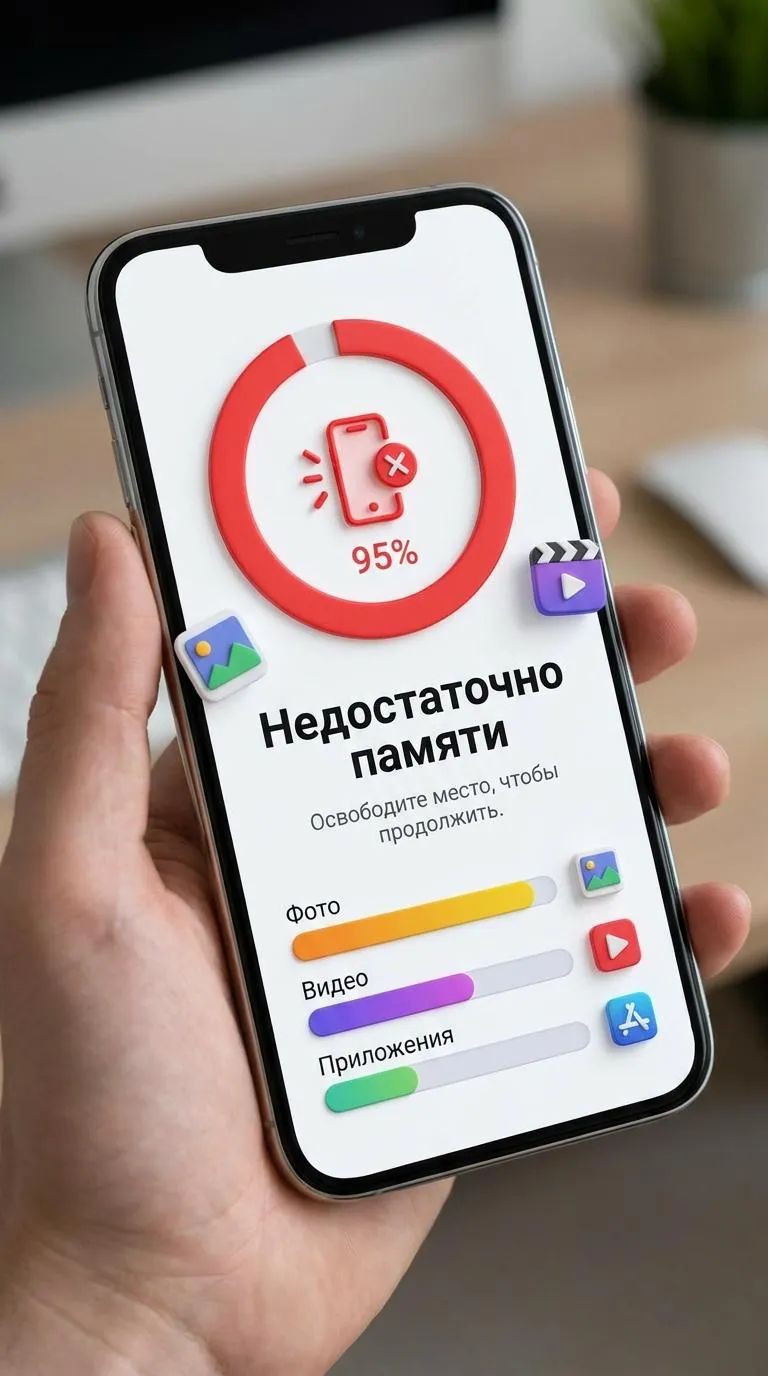
Для нормальной работы Android желательно иметь минимум 2–4 ГБ свободной памяти. Особенно это важно для крупных приложений и игр.
Что можно удалить:
- старые фото и видео;
- ненужные приложения;
- кэш мессенджеров;
- временные файлы.
После очистки памяти попробуйте снова обновить приложения через Google Play.
Очистите кэш Google Play
Повреждённый кэш магазина приложений — одна из самых частых причин ошибок обновления.
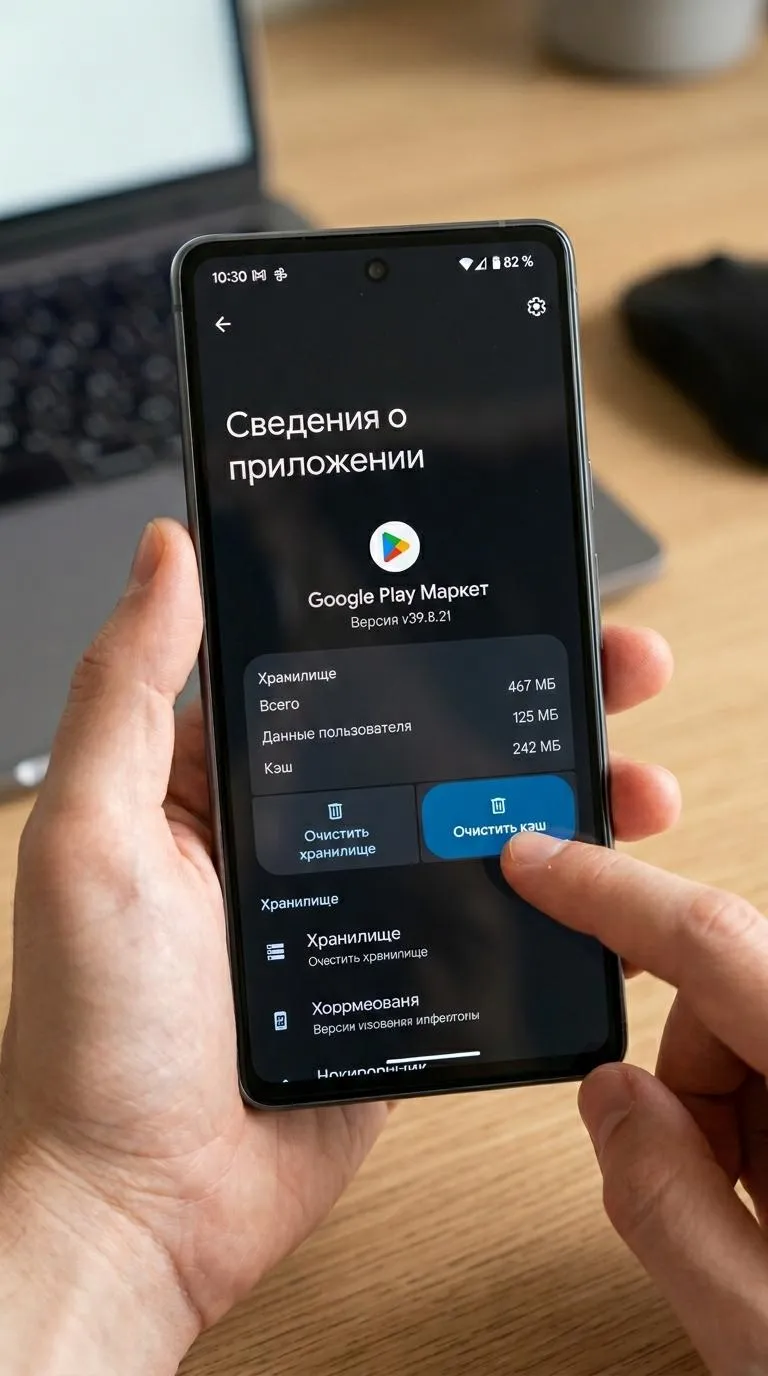
Чтобы очистить кэш Google Play:
- Откройте «Настройки».
- Перейдите в раздел «Приложения».
- Найдите Google Play Маркет.
- Откройте «Хранилище».
- Нажмите «Очистить кэш».
Если не помогло — дополнительно используйте кнопку «Стереть данные».
Очистите данные сервисов Google Play
Сервисы Google Play отвечают за работу магазина приложений, уведомлений и синхронизации. При сбоях обновления могут зависать бесконечно.
Порядок действий аналогичен:
- Настройки;
- Приложения;
- Сервисы Google Play;
- Очистка кэша и данных.
После этого желательно перезагрузить смартфон.
Перезагрузите устройство
Обычная перезагрузка помогает удивительно часто. Android завершает зависшие процессы и заново запускает системные службы.
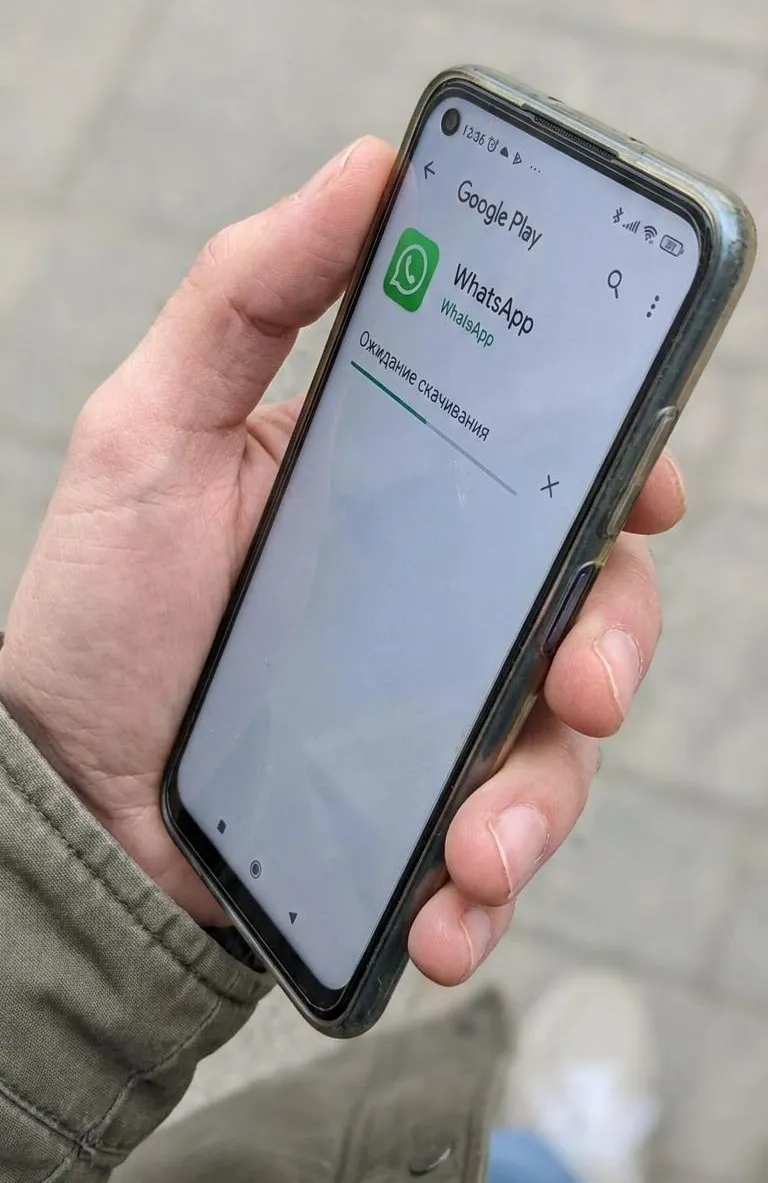
Если приложения долго находятся в статусе «Ожидание скачивания», сначала попробуйте именно этот способ.
Проверьте обновление Android
Старые версии Android иногда теряют совместимость с новыми версиями приложений.
Как проверить обновления:
- Откройте «Настройки».
- Перейдите в раздел «Система».
- Выберите «Обновление ПО».
- Установите доступные обновления.
После обновления системы Google Play начинает работать стабильнее.
Проверьте настройки автообновления
Иногда обновления запрещены в настройках самого магазина.
Что проверить:
- Откройте Google Play.
- Нажмите на иконку профиля.
- Перейдите в «Настройки».
- Выберите «Настройки подключения».
- Откройте «Автообновление приложений».
Лучше выбрать:
- «Через любую сеть»;
или - «Только через Wi-Fi».
Удалите и заново добавьте Google-аккаунт
Если произошёл сбой синхронизации аккаунта Google, магазин приложений может перестать работать корректно.
Как исправить:
- Удалите аккаунт Google из телефона.
- Перезагрузите устройство.
- Добавьте аккаунт заново.
Важно помнить пароль от аккаунта перед удалением.
Почему приложения не обновляются на iPhone
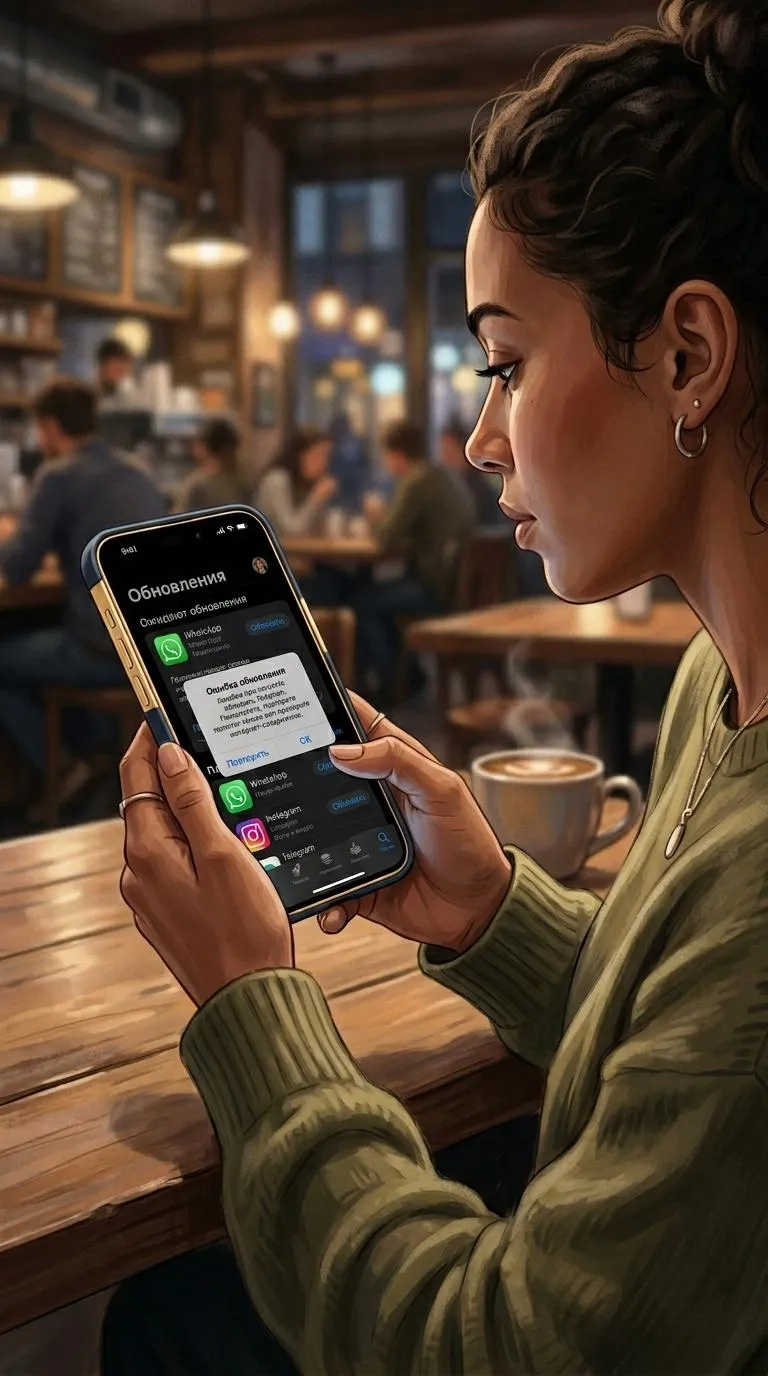
На iPhone проблемы с обновлениями возникают реже, но полностью исключать их нельзя. Обычно проблема связана с App Store, Apple ID или нехваткой памяти.
Проверьте App Store
Иногда магазин Apple временно работает нестабильно.
Попробуйте:
- закрыть App Store;
- открыть снова;
- перезагрузить iPhone;
- повторить загрузку.
Освободите память iPhone
Для обновлений iOS требует достаточно свободного пространства.
Чтобы проверить память:
- Откройте «Настройки».
- Перейдите в «Основные».
- Выберите «Хранилище iPhone».
Если памяти мало — удалите ненужные файлы или приложения.
Выйдите и снова войдите в Apple ID
Ошибки авторизации Apple ID могут мешать загрузке обновлений.
Что сделать:
- Откройте настройки Apple ID.
- Нажмите «Выйти».
- Авторизуйтесь снова.
После повторного входа App Store часто начинает работать нормально.
Проверьте способ оплаты
Даже бесплатные обновления иногда блокируются при проблемах с привязанной банковской картой.
Проверьте:
- срок действия карты;
- наличие ограничений;
- корректность платёжных данных.
Обновите iOS
Старые версии iOS могут быть несовместимы с новыми версиями приложений.
Для обновления:
- Настройки;
- Основные;
- Обновление ПО.
Установите доступную версию системы.
Сбросьте сетевые настройки
Если App Store не подключается к серверам Apple, поможет сброс сетевых параметров.
Путь:
- Настройки;
- Основные;
- Перенос или сброс iPhone;
- Сброс;
- Сбросить настройки сети.
После этого потребуется заново подключиться к Wi-Fi.
Не обновляется только одно приложение: что делать
Иногда все программы обновляются нормально, кроме одной. В этом случае причины обычно другие.
Возможные проблемы
Приложение больше не поддерживается
Разработчик мог прекратить поддержку старых устройств или старых версий Android и iOS.
Приложение удалено из магазина
Иногда программы исчезают из Google Play или App Store из-за нарушений правил.
Повреждены файлы приложения
В этом случае помогает полное удаление и повторная установка.
Региональные ограничения
Некоторые приложения недоступны в определённых странах.
Конфликт старой версии
Иногда приложение нужно сначала удалить, а потом установить заново.
Частые ошибки Google Play и способы их решения
Некоторые ошибки встречаются особенно часто.
| Ошибка | Причина | Решение |
| Ожидание скачивания | Очередь загрузок | Остановить другие загрузки |
| Недостаточно места | Память заполнена | Очистить память |
| Ошибка 403 | Проблема аккаунта Google | Повторный вход |
| Ошибка 491 | Повреждённый кэш | Очистка данных Google Play |
| Ошибка 495 | Сбой сети | Переключение Wi-Fi/мобильного интернета |
| Ошибка 504 | Серверная ошибка | Подождать и повторить позже |
Большинство ошибок Google Play устраняется без сервисного центра.
Почему приложения не обновляются через мобильный интернет
Многие пользователи замечают, что через Wi-Fi обновления работают, а через мобильную сеть — нет.
Причины могут быть такими:
- включена экономия трафика;
- обновления разрешены только через Wi-Fi;
- оператор ограничивает фоновые загрузки;
- закончился мобильный интернет;
- активирован режим энергосбережения.
Чтобы разрешить обновления через мобильный интернет:
- Откройте Google Play.
- Перейдите в настройки.
- Выберите «Автообновление приложений».
- Установите вариант «Через любую сеть».
На iPhone аналогичная настройка находится в разделе:
- Настройки;
- App Store;
- Сотовые данные.
Как включить автоматическое обновление приложений
Автообновление помогает поддерживать безопасность телефона и избавляет от ручной установки обновлений.
На Android
- Откройте Google Play.
- Перейдите в настройки.
- Выберите «Автообновление приложений».
- Разрешите обновления через Wi-Fi или любую сеть.
На iPhone
- Откройте «Настройки».
- Перейдите в App Store.
- Включите пункт «Обновления приложений».
После этого приложения будут обновляться автоматически.
Когда проблема связана не с телефоном
Иногда причина находится не у пользователя.
Возможны следующие ситуации:
- сбой серверов Google Play;
- технические работы App Store;
- массовый баг обновления;
- проблемы у разработчика приложения;
- региональные ограничения;
- блокировка сервисов в стране.
В таких случаях остаётся только подождать восстановления работы сервисов.
Как избежать проблем с обновлением приложений
Чтобы приложения обновлялись без ошибок, соблюдайте простые рекомендации.
Полезные советы
- держите свободными минимум 10–15% памяти;
- регулярно обновляйте Android или iOS;
- используйте стабильный интернет;
- не отключайте сервисы Google;
- избегайте сомнительных APK-файлов;
- периодически очищайте кэш;
- перезагружайте смартфон хотя бы раз в несколько дней.
Эти действия помогают избежать большинства ошибок Google Play и App Store.
Часто задаваемые вопросы
Почему Google Play пишет «Ожидание скачивания»?
Обычно причина связана с очередью загрузок, слабым интернетом или повреждённым кэшем магазина.
Почему не обновляется WhatsApp?
Причина может быть в нехватке памяти, старой версии Android/iPhone или ограничениях самого приложения.
Почему приложения обновляются только через Wi-Fi?
Скорее всего, в настройках магазина включён запрет обновлений через мобильный интернет.
Можно ли обновить приложение без Play Market?
Да, через APK-файл, но это небезопасно. Лучше использовать официальный магазин приложений.
Нужно ли обновлять приложения?
Да. Обновления повышают безопасность, исправляют ошибки и улучшают работу программ.
Что делать, если ничего не помогает?
Попробуйте:
- сброс сетевых настроек;
- полный сброс телефона;
- обращение в сервисный центр.
Итог
Если приложения не обновляются на телефоне, в большинстве случаев проблема решается самостоятельно за несколько минут. Чаще всего причина связана с интернетом, нехваткой памяти, ошибками Google Play или настройками App Store.
Начните с простых действий: проверьте соединение, очистите кэш, освободите память и перезагрузите смартфон. Если это не помогло — обновите систему, заново войдите в аккаунт Google или Apple ID и проверьте настройки автообновления.
Регулярное обновление приложений помогает поддерживать безопасность телефона, улучшает производительность и снижает риск системных ошибок.
Автор Александр Ларин