
Ситуация, когда пользователь оплачивает внутриигровую покупку, деньги списываются, но предметы, валюта или подписка не появляются в игре — одна из самых частых проблем в цифровых экосистемах Apple, Google Play, Valve и консольных сервисах вроде PlayStation и Xbox.
На первый взгляд это выглядит как потеря денег или ошибка платежа. Однако в большинстве случаев средства не исчезают — проблема связана с задержкой обработки транзакции, несоответствием аккаунтов или ошибкой синхронизации между платёжной системой и игровым сервером.
В этом материале разберём, почему покупки не появляются сразу, как диагностировать проблему по шагам и какие действия реально помогают вернуть контент без обращения в поддержку.
Почему покупка не отображается в игре
Задержка обработки платежа
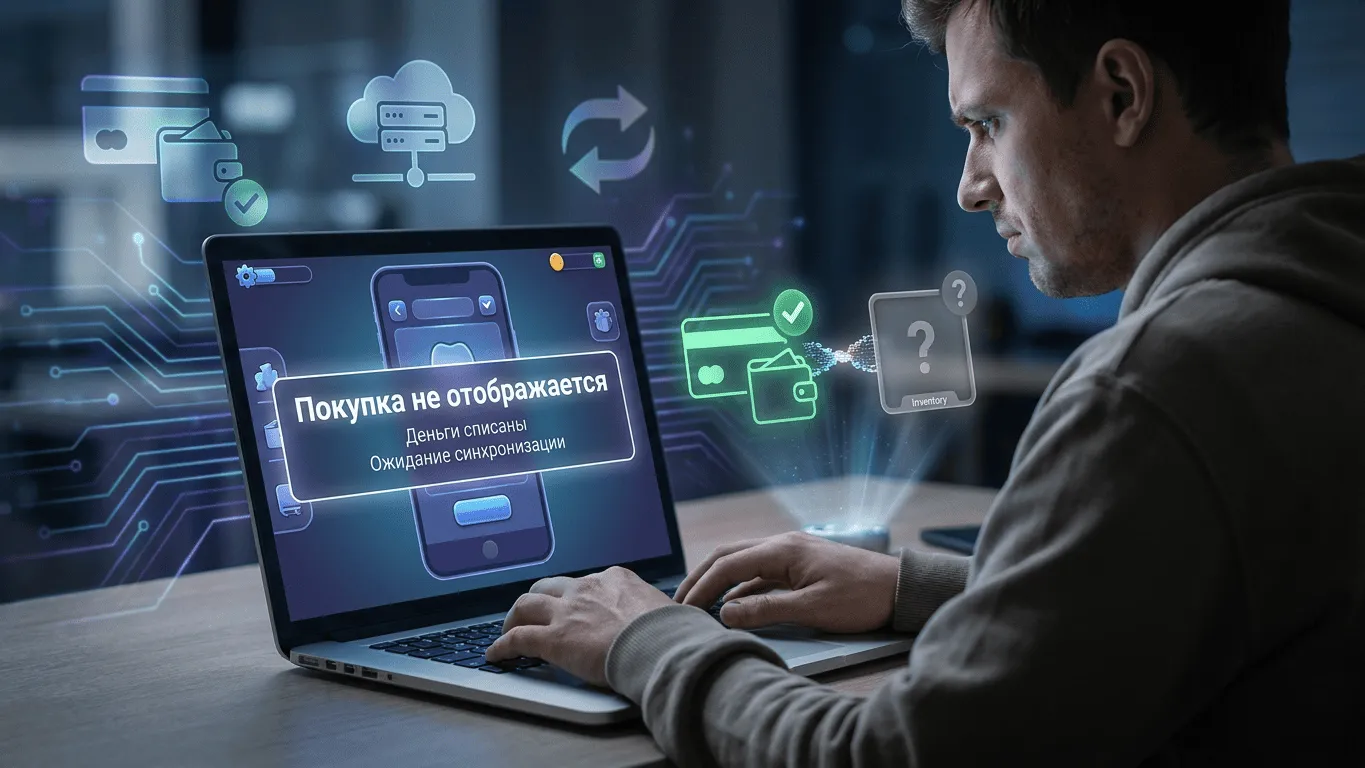
Самая распространённая причина — задержка между списанием денег и активацией покупки. Платёж проходит через несколько этапов: банк → платёжная система → магазин приложений → сервер игры.
Даже если статус «успешно», фактическая доставка внутриигрового товара может занять от нескольких минут до 24 часов. Особенно часто это происходит в период высокой нагрузки или технических обновлений.
Ошибка привязки к аккаунту
Второй по частоте сценарий — покупка была совершена, но привязана к другому аккаунту.
Типичные ситуации:
- вход в другой Apple ID или Google-аккаунт
- использование гостевого профиля в игре
- смена устройства без синхронизации данных
- несколько аккаунтов в одном приложении
В результате система считает покупку «доставленной», но в текущем профиле она не отображается.
Рассинхронизация между магазином и игрой
Игры часто используют собственные серверы авторизации. Даже если платёж прошёл через Apple или Google Play, игра должна отдельно подтвердить транзакцию.
Если сервер игры временно недоступен или перегружен, покупка «зависает» и появляется позже.
Временные сбои в игре или сервисе
Крупные онлайн-игры и платформы регулярно сталкиваются с:
- техническими обновлениями
- падениями серверов
- ошибками в системе внутриигровых покупок
В таких случаях покупки могут обрабатываться с задержкой или частично теряться до восстановления синхронизации.
Проблемы сети и VPN
Использование нестабильного интернета или VPN может привести к тому, что транзакция проходит в магазине, но не доходит до игрового сервера. Особенно это актуально для мобильных игр и регионально ограниченных сервисов.
Пошаговый алгоритм действий
Шаг 1. Проверить статус платежа
Первое, что нужно сделать — убедиться, что покупка действительно завершена.
- В Apple: история покупок в Apple ID
- В Google Play: «Платежи и подписки»
- В Valve: история покупок в аккаунте
Если статус «Pending» или «Processing» — значит, покупка ещё не завершена.
Шаг 2. Проверить правильность аккаунта
Далее необходимо убедиться, что вы вошли в тот же аккаунт, с которого была совершена покупка.
Обратите внимание на:
- email Apple ID / Google
- логин Steam
- аккаунт PlayStation Network или Xbox Live
Даже одна буква в другом аккаунте означает, что покупка будет недоступна.
Шаг 3. Перезапустить игру и устройство
Банальный, но эффективный шаг. Перезапуск помогает:
- обновить токены авторизации
- повторно запросить данные с сервера
- очистить временный кэш
Рекомендуется:
- закрыть игру полностью
- перезагрузить устройство
- повторно открыть приложение
Шаг 4. Проверить интернет и отключить VPN
Если используется VPN или нестабильное соединение:
- отключите VPN
- переключитесь на мобильный интернет или Wi-Fi
- повторите вход в игру
Некоторые игровые сервисы блокируют транзакции из «изменённых» регионов.
Шаг 5. Подождать 10–60 минут (иногда до 24 часов)
Во многих случаях покупка просто «доходит» с задержкой.
Особенно часто это наблюдается:
- в мобильных играх
- во время распродаж
- при нагрузке на серверы
Если деньги списались корректно, но предмет не появился — подождите минимум 30–60 минут.
Шаг 6. Восстановление покупок (Restore Purchases)
Во многих играх есть встроенная функция восстановления.
Она заставляет игру повторно запросить список активных покупок из магазина:
- Apple — Restore Purchases
- Google Play — восстановление лицензий через аккаунт
- консоли PlayStation — восстановление лицензий системы
Как восстановить покупку на разных платформах
iOS (Apple)
На устройствах Apple система покупок строго привязана к Apple ID. Если контент не появился:
- проверьте вход в правильный аккаунт
- откройте настройки игры
- нажмите «Restore Purchases»
Android
В экосистеме Google чаще встречаются задержки синхронизации.
Рекомендуемые действия:
- очистить кэш Google Play
- проверить раздел «История заказов»
- повторно открыть игру
Steam
В Valve покупки обычно появляются мгновенно, но бывают исключения:
- зависание DLC
- ошибка авторизации
- временный сбой аккаунта
Решение:
- перезапустить Steam
- проверить библиотеку
- убедиться в установке DLC
PlayStation и Xbox
На консолях используется система лицензий:
- PlayStation — «Восстановить лицензии»
- Xbox — обновление аккаунта и повторная синхронизация
Что делать, если покупка не пришла вообще
Если прошло более 24 часов и предмет не появился, необходимо переходить к диагностике платежа.
Проверка чека
Найдите:
- email с подтверждением покупки
- ID транзакции
- сумму списания
Если чек есть — покупка точно была обработана.
Обращение в поддержку
Обращаться нужно в два направления:
- платформа (Apple / Google / Steam)
- поддержка конкретной игры
Обычно требуется:
- скрин чека
- ID пользователя
- время покупки
Сроки ответа
Среднее время рассмотрения:
- 1–3 дня у платформ
- до 7–10 дней у разработчиков игр
Когда возможен возврат денег
Возврат обычно возможен, если:
- покупка не доставлена в течение 48 часов
- произошёл дублирующий платёж
- произошла ошибка сервера
- контент не активировался
Важно: возврат оформляется через платформу, а не через игру.
В казино Вулкан игровые автоматы играть на деньги онлайн весьма увлекательно, но рискованно )), если что, обращайтесь в службу поддержки.
Частые ошибки пользователей
Использование нескольких аккаунтов
Самая распространённая проблема. Пользователь просто входит не туда, где совершал покупку.
Смена региона
Некоторые игры блокируют контент при смене страны аккаунта.
Гостевой режим
В этом случае покупки часто не привязываются к профилю.
Переустановка игры
Без привязки к аккаунту данные могут не восстановиться автоматически.
Итог
Проблема, когда покупка не отображается в игре, почти всегда связана не с потерей денег, а с техническими задержками или ошибками синхронизации между магазином и игровым сервером.
В большинстве случаев помогает простая последовательность: проверка аккаунта → ожидание → перезапуск → восстановление покупок. И только если ничего не сработало, имеет смысл обращаться в поддержку платформы или разработчиков игры.
Правильная диагностика в первые 10–15 минут обычно позволяет избежать лишних обращений и быстро восстановить доступ к покупке.
03.05.2018